Wie Sie einen Zoom erstellen
Ein Zoom ist ein kurzes Video, das von einem weiten Blick in ein kleines Detail hineinfliegt, oder wieder heraus. Sie erstellen ihn aus ein paar gewöhnlichen Fotos, aufgenommen von einem Standort aus mit unterschiedlichen Zoomstufen. Zoom Buzz richtet die Fotos aus und rendert den Flug dazwischen.
Die Kamera in Ihrer Tasche reicht dafür aus. Alle drei Zooms in dieser Anleitung wurden freihändig mit einem Handy aufgenommen, in jeweils weniger als einer halben Minute. Fast alles, was einen guten Zoom ausmacht, passiert beim Fotografieren, deshalb widmet sich diese Anleitung vor allem dem.
Was Sie brauchen
- Eine Kamera, die zoomt. Ein Handy mit Zoomtasten (0.6x, 1x, 3x und so weiter) ist ideal. Eine Kamera mit Zoomobjektiv funktioniert ebenfalls. Je mehr Bereich Sie haben, desto tiefer geht Ihr Zoom.
- Ein Detail innerhalb einer weiteren Szene. Eine Uhr an einem Turm, ein Gesicht in einer Menge von Statuen, ein Schild über einem Laden. Das Detail ist der Endpunkt des Zooms, es lohnt sich also, es gut auszuwählen.
- Drei Fotos oder mehr. Drei ist das Minimum. Fünf bis acht ergeben einen ruhigeren, tieferen Zoom.
Die Fotos aufnehmen
1. Wählen Sie ein Detail, das die Ankunft wert ist
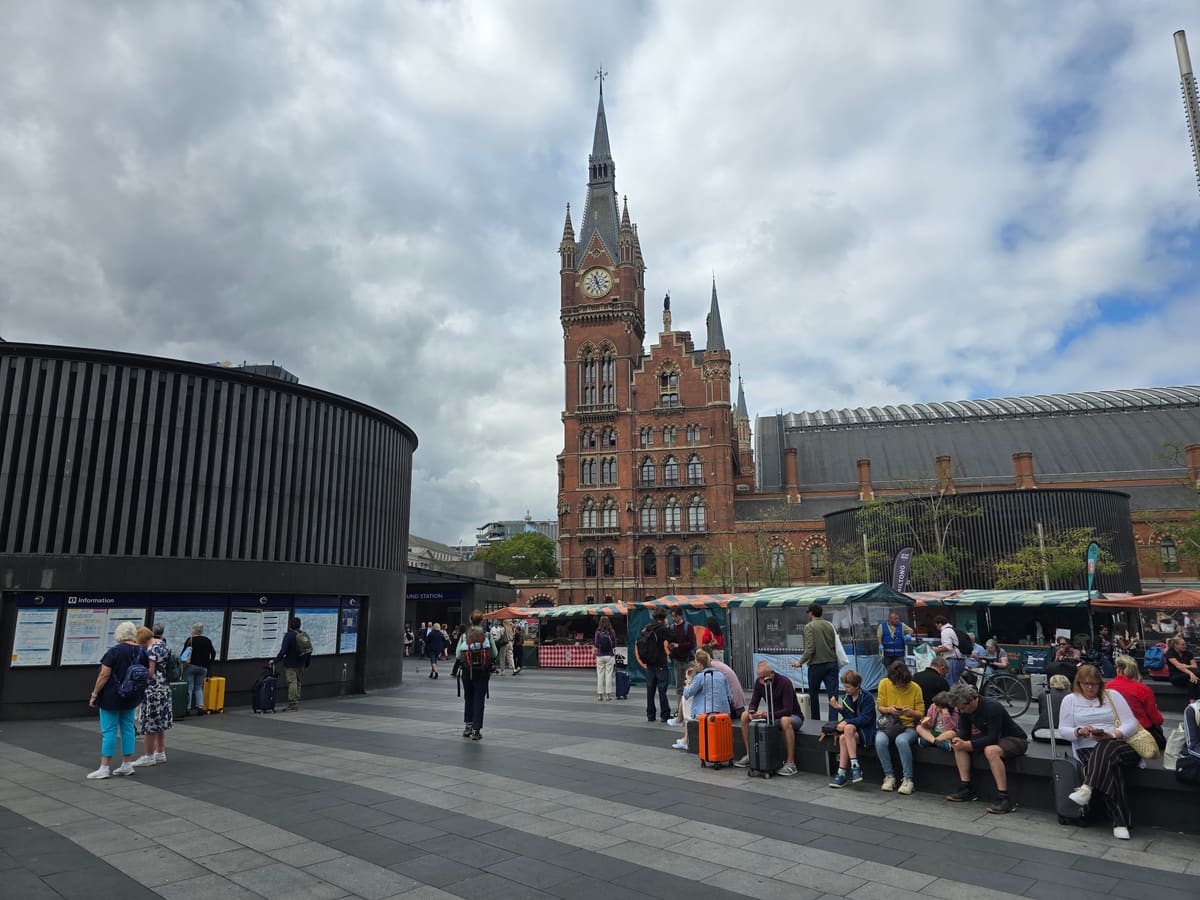
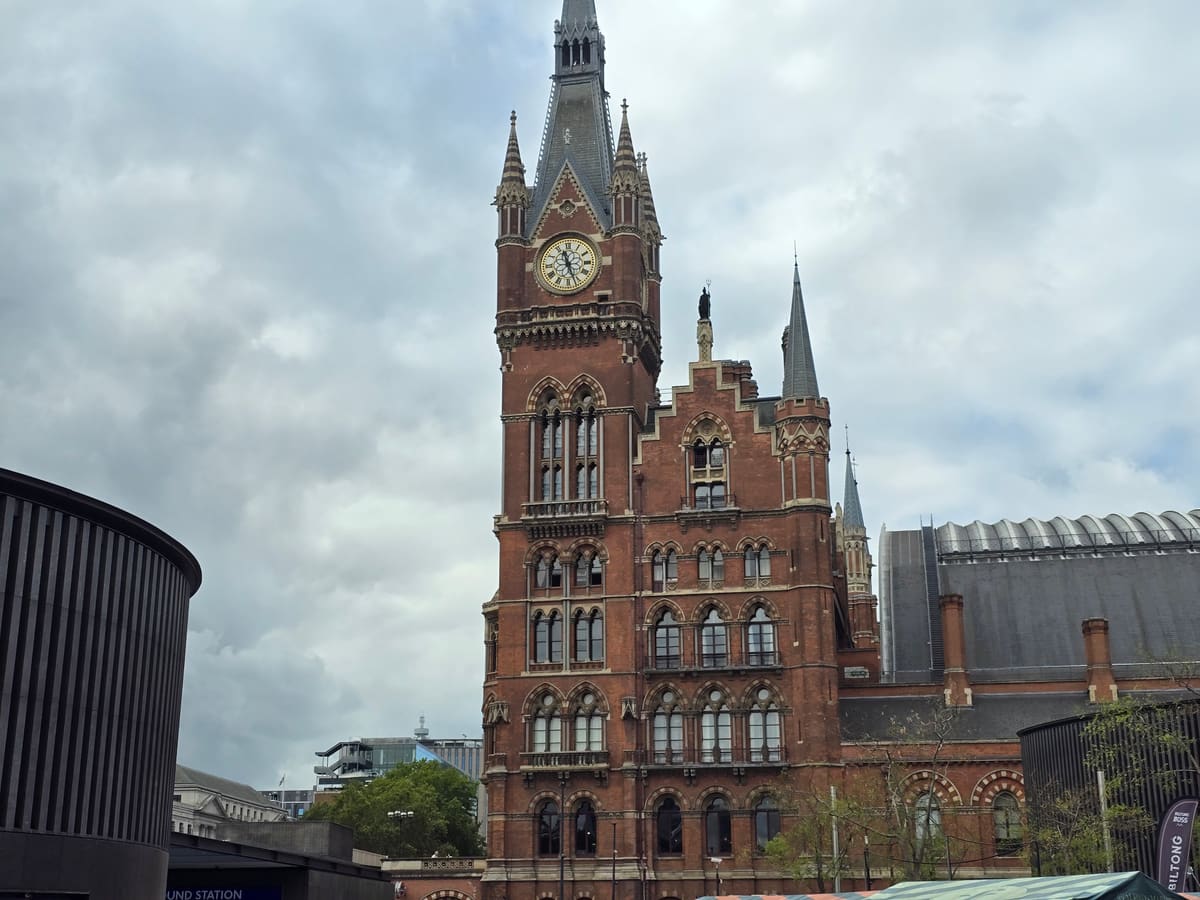
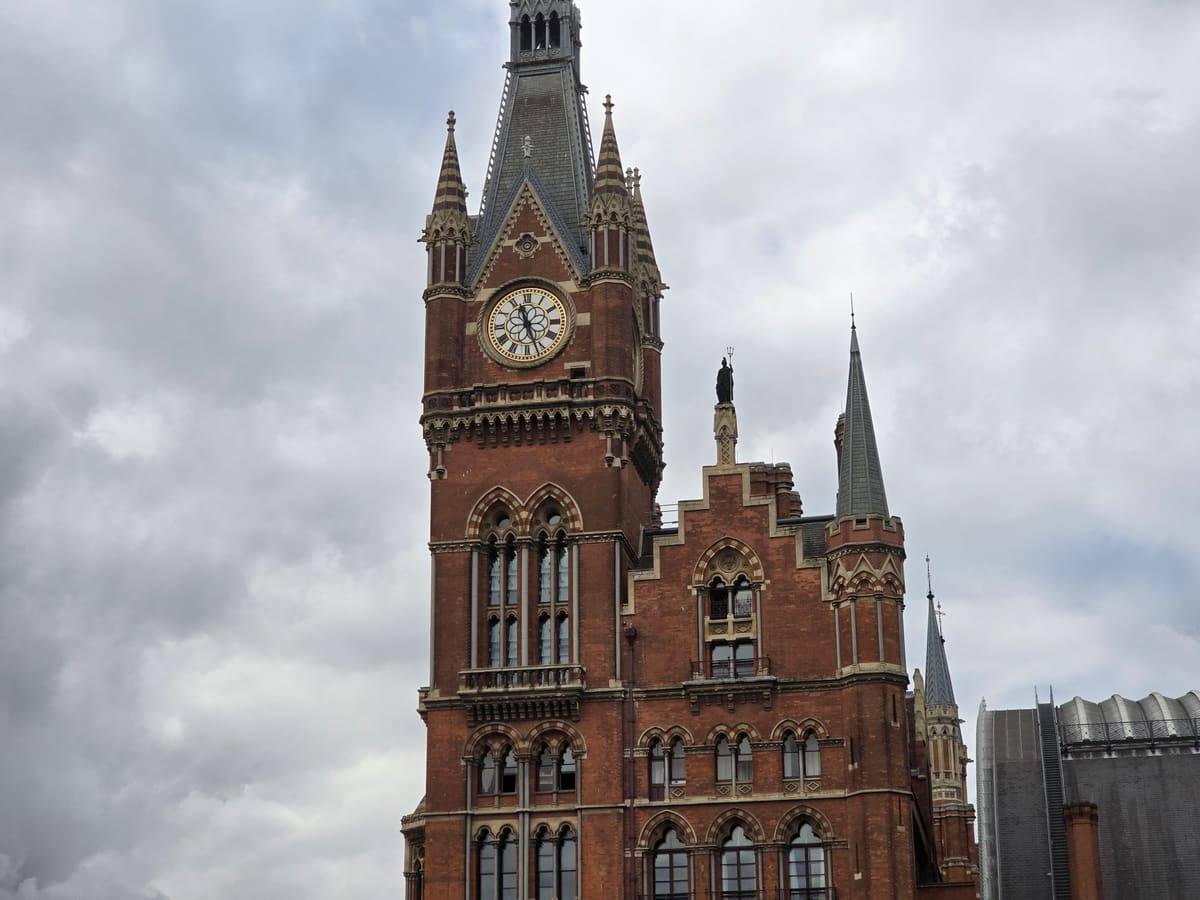
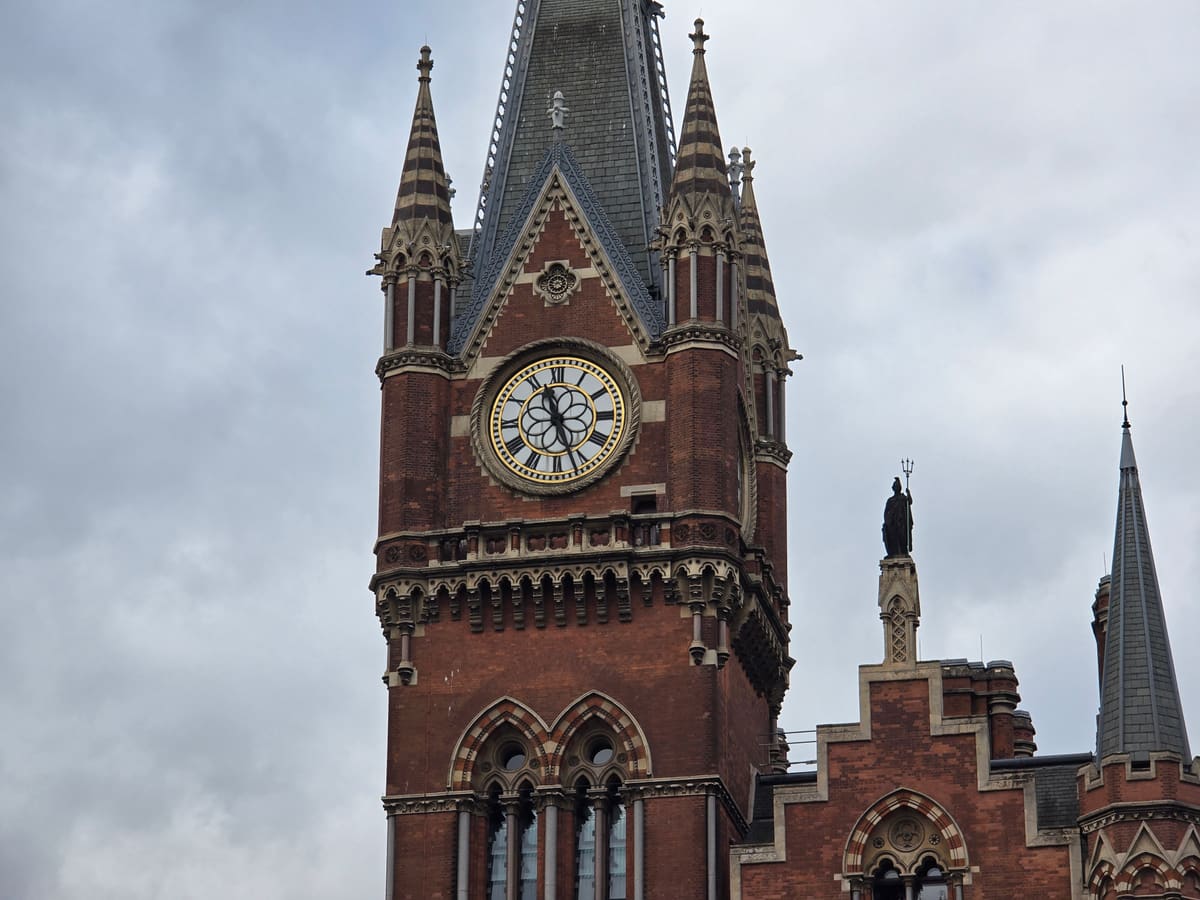
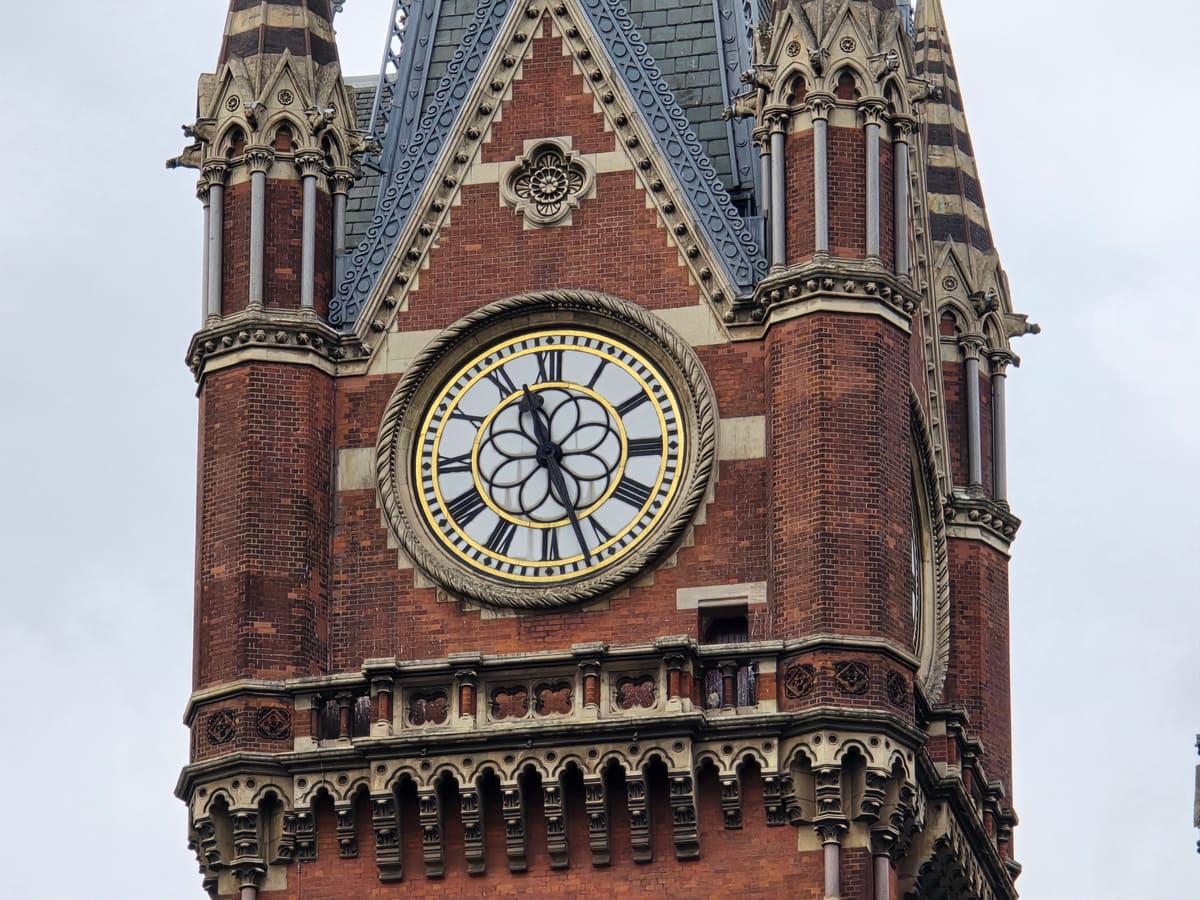
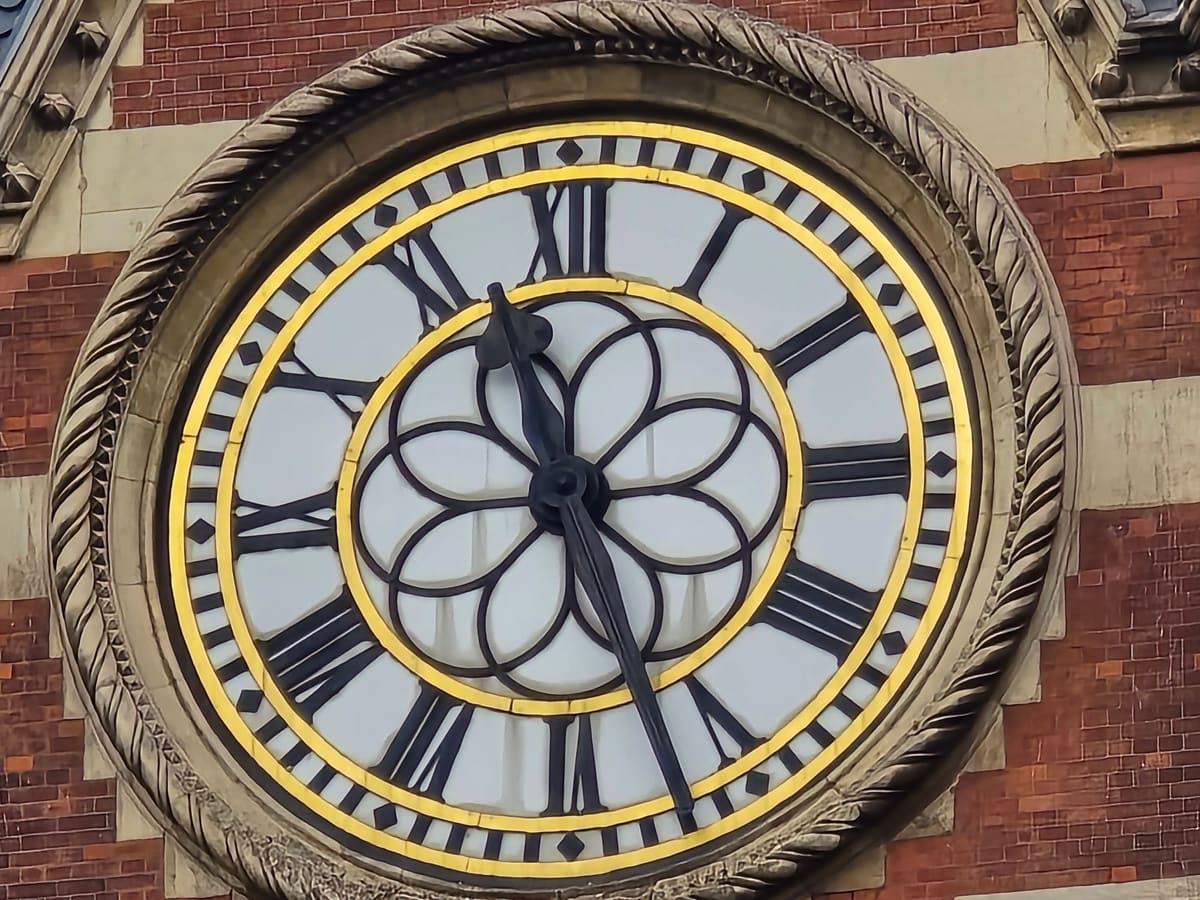
Ein guter Zoom belohnt den Betrachter mit etwas, das in der Weitwinkelaufnahme nicht zu sehen war. Am Bahnhof St Pancras in London ist der weite Blick der ganze Vorplatz des Bahnhofs, und die Belohnung ist das Ziffernblatt oben am Turm, nah genug, um die römischen Ziffern zu lesen.
Wählen Sie ein Detail, das stillsteht und das Ihre Kamera auch bei ihrer längsten Zoomstufe noch scharf erfassen kann. Etwas mit feiner Struktur, wie Schnitzerei, Schriftzüge oder Schmiedeeisen, wirkt am Ende eines Zooms besser als eine glatte Fläche.
2. Bleiben Sie an einem Fleck stehen
Nehmen Sie jedes Foto vom selben Ort aus auf. Drehen und zoomen Sie, aber gehen Sie nicht. Treten Sie zwischen den Aufnahmen näher heran, verschieben sich nahe und ferne Dinge gegeneinander, und die Fotos passen nicht mehr zusammen. Setzen Sie die Füße vor der ersten Aufnahme und lassen Sie sie bis zur letzten stehen.
3. Arbeiten Sie sich durch Ihre Zoomstufen
Beginnen Sie mit dem weitesten Blick, den Sie im Video haben möchten, und zoomen Sie dann schrittweise hinein, bis Sie das Detail erreichen, mit einem Foto bei jedem Schritt. Jedes Foto sollte alles zeigen, was im nächsten zu sehen ist, sodass jede Aufnahme in der davor sitzt.
Halten Sie die Schritte gleichmäßig, und nie viel mehr als dreimal näher als das Foto davor. Ist der Sprung zu groß, teilt das nächste Foto kein Detail mehr mit den übrigen, und der Zoom kann sie nicht verbinden. Bei einem Handy bieten die Zoomtasten eine gute Leiter: 1x, 2x, 3x, 5x, 10x, und dann so weit es geht.
Das ist die St-Pancras-Serie: sechs Fotos, von 1x bis 30x, aufgenommen in elf Sekunden.
4. Halten Sie das Detail nahe der Mitte
Zielen Sie in jeder Aufnahme auf Ihr Detail, und halten Sie es beim Zoomen nahe der Bildmitte. Der Zoom folgt dem Pfad, den Ihre Fotos vorgeben, also ergibt eine abdriftende Serie einen wandernden Zoom. Etwas Drift macht nichts: Der Zoom gleicht sie aus.
5. Arbeiten Sie zügig
Nehmen Sie die ganze Serie in einem Zug auf. Die St-Pancras-Serie dauerte elf Sekunden, die Musée-d'Orsay-Serie einundzwanzig. Licht ändert sich, Wolken ziehen, Menschen laufen durchs Bild, und je weniger Zeit zwischen dem ersten und dem letzten Foto vergeht, desto besser passen die Fotos zusammen. Menschen, die durch die Weitwinkelaufnahmen laufen, schaden nicht, solange das Detail, in das Sie hineinzoomen, still bleibt.
6. Machen Sie jede Aufnahme scharf
Bei starkem Zoom zeigt sich jedes Wackeln. Tippen Sie vor jeder Aufnahme auf dem Bildschirm auf Ihr Detail, damit es scharf gestellt ist, halten Sie das Handy mit beiden Händen, und ziehen Sie die Ellbogen ein oder lehnen Sie sich an eine Wand oder ein Geländer. Gutes Tageslicht hilft sehr, weil es der Kamera eine kurze Belichtungszeit erlaubt. Kommt eine Nahaufnahme unscharf heraus, nehmen Sie sie noch einmal auf, bevor Sie weitermachen.
7. Beginnen Sie weiter, als Sie denken
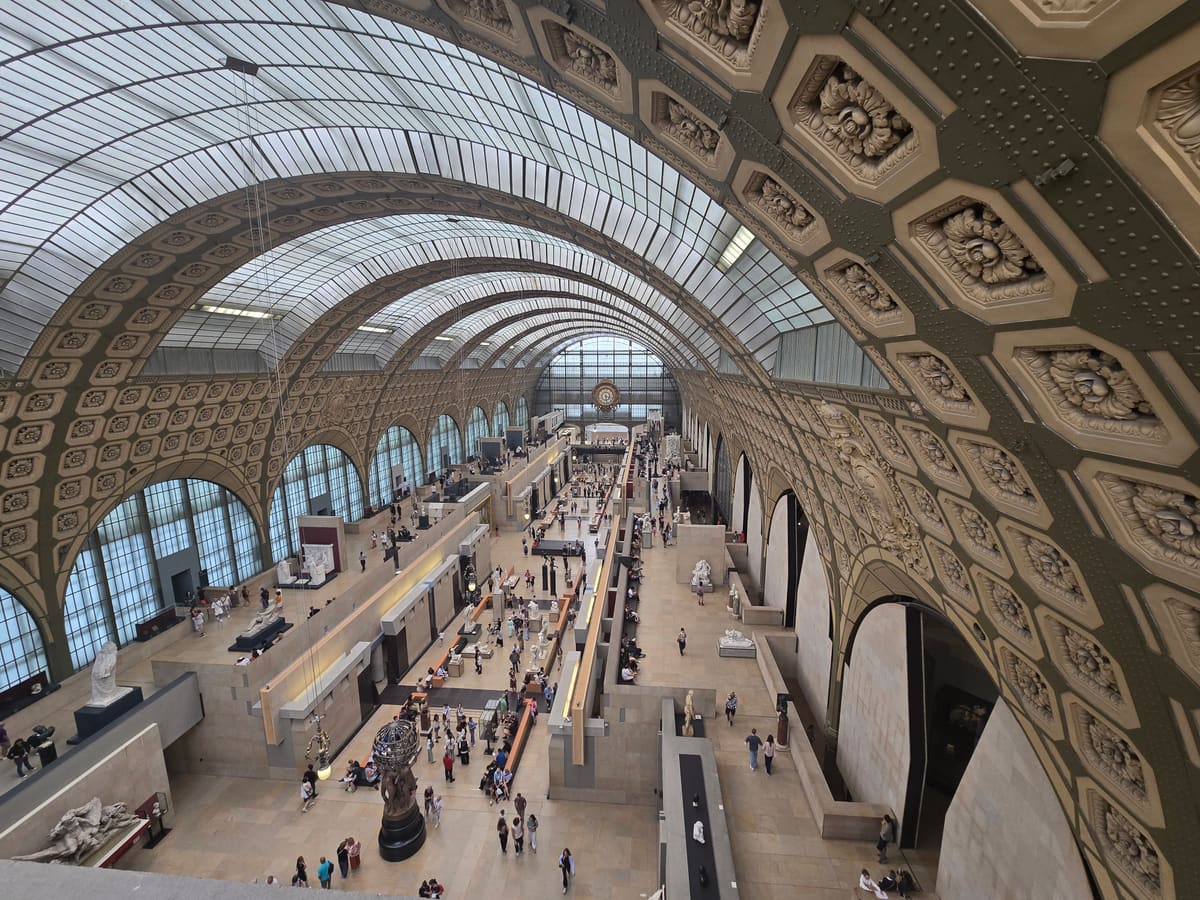
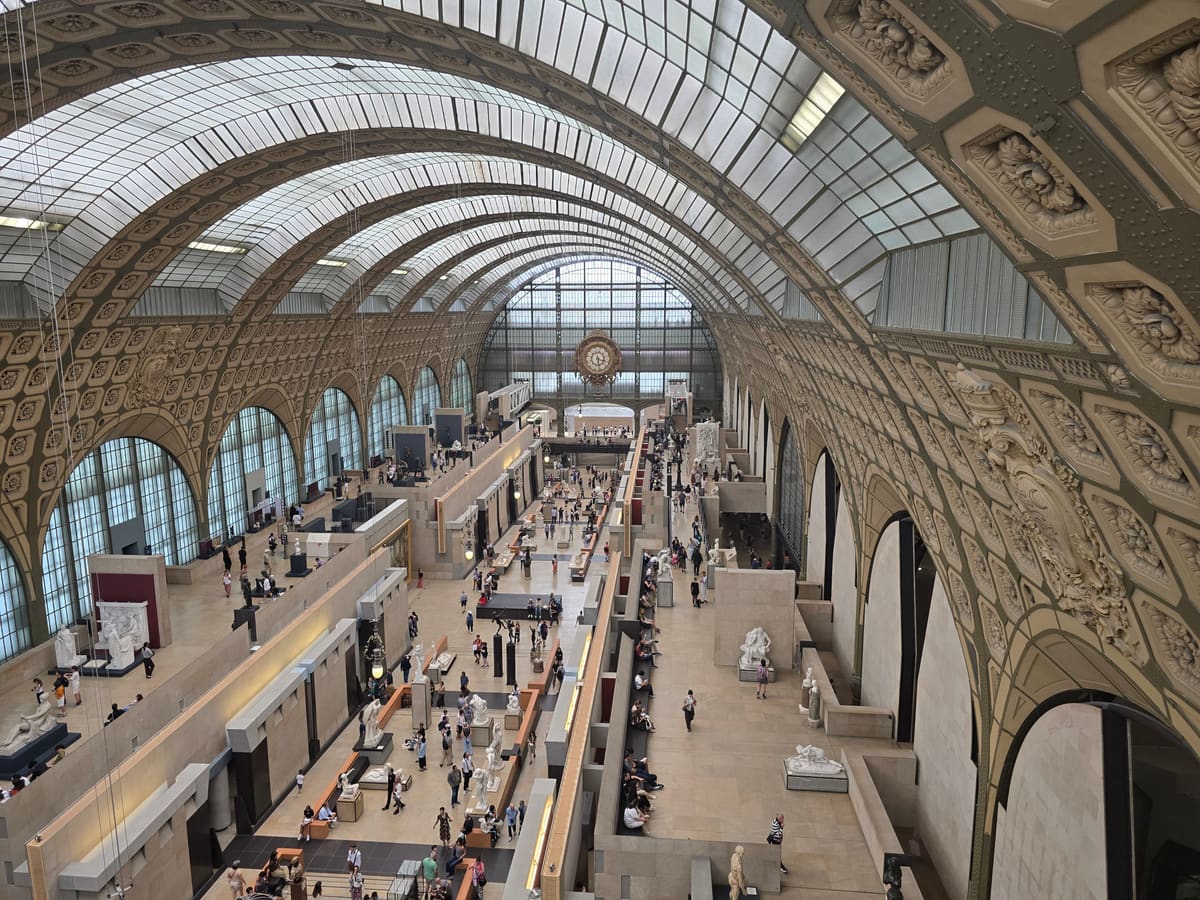
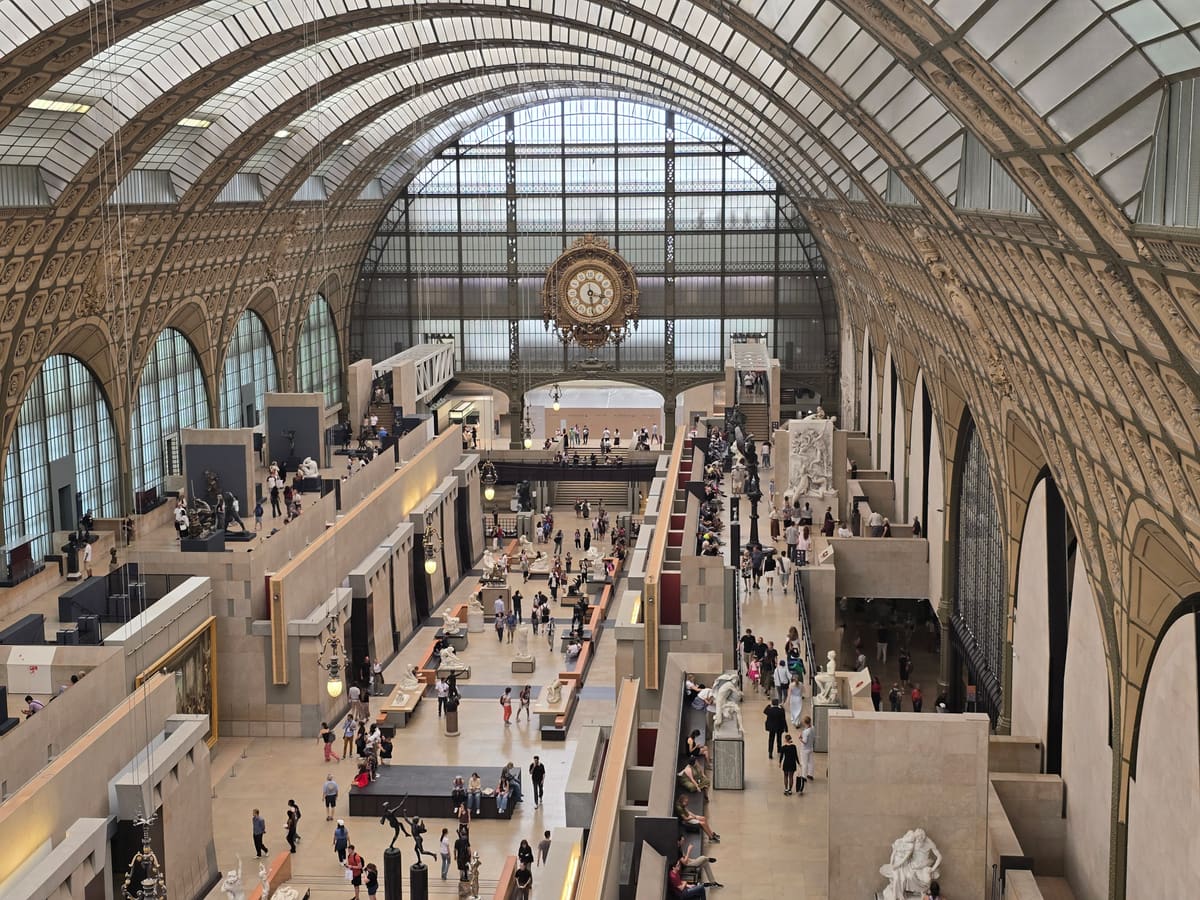
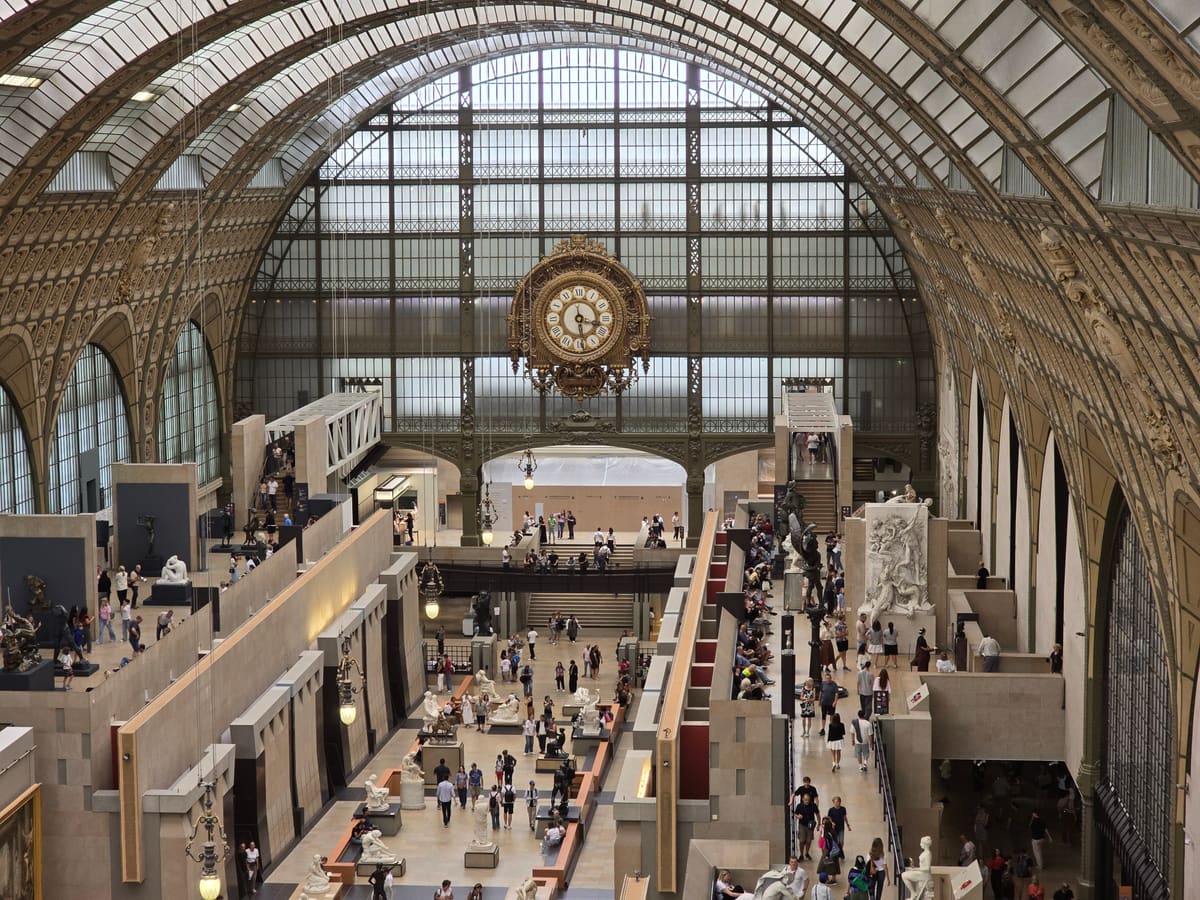
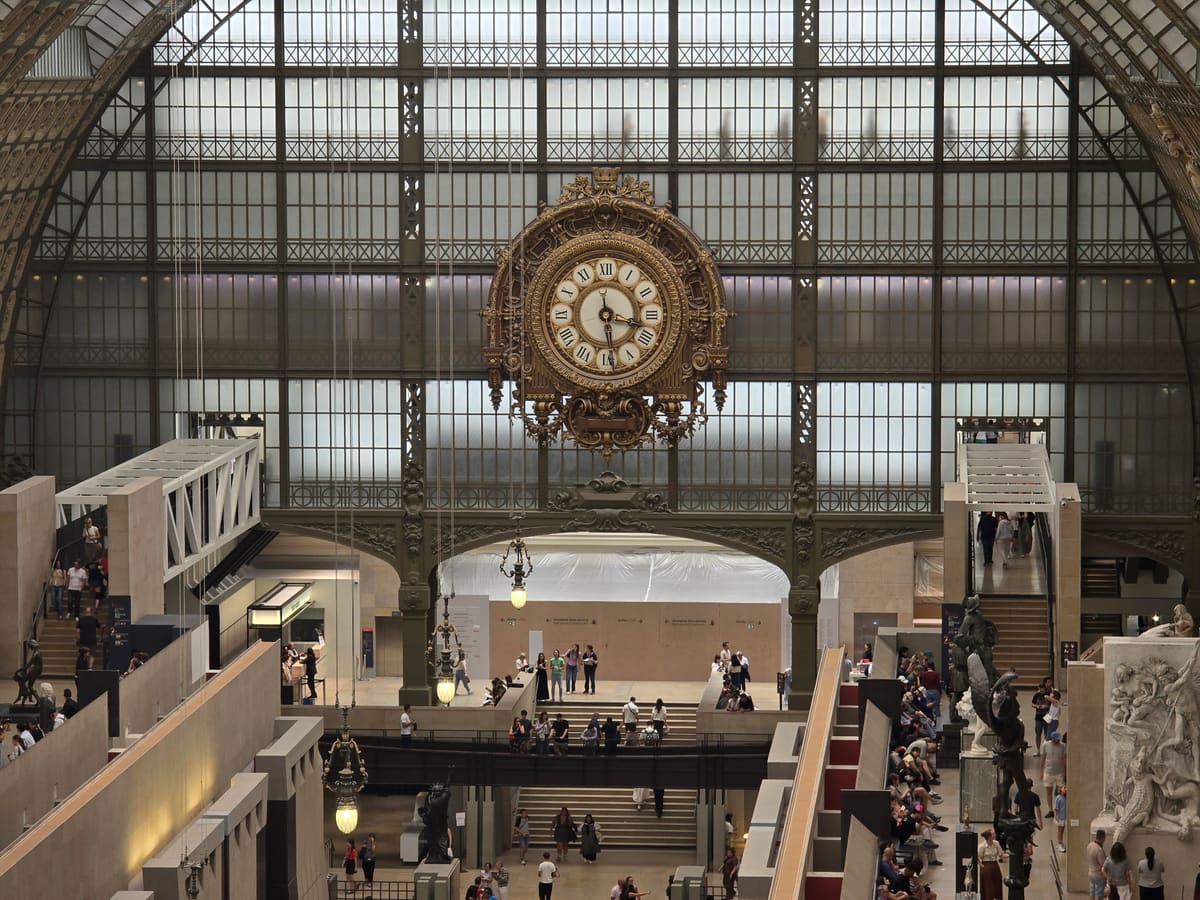
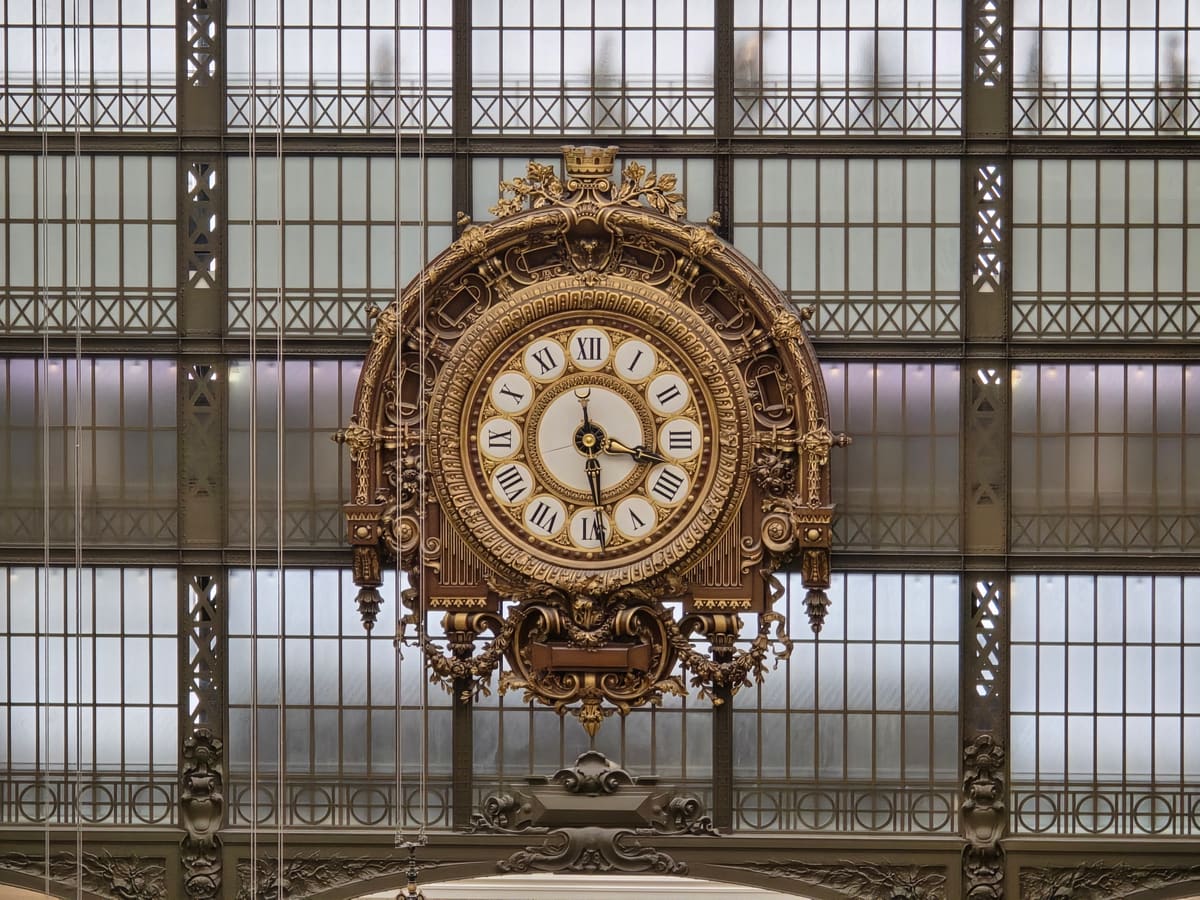
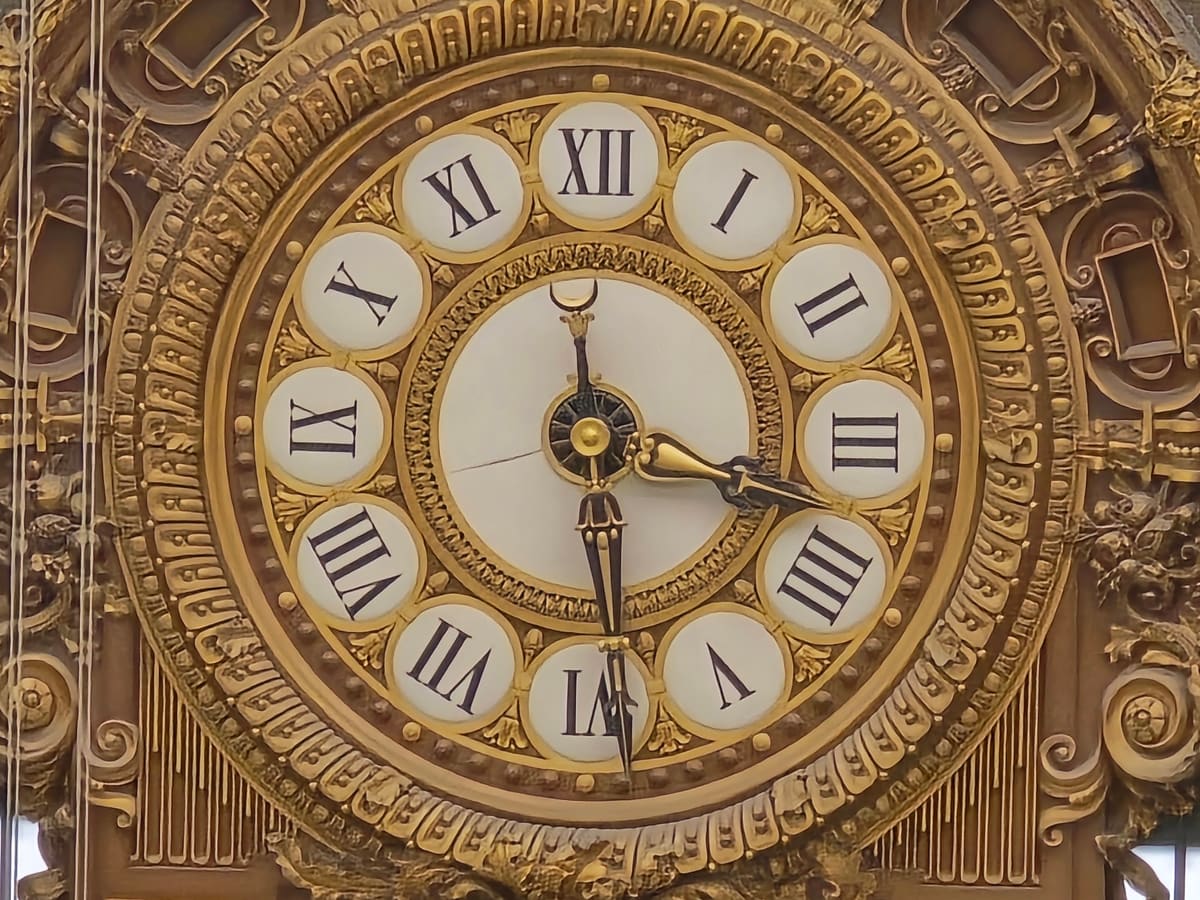
Das erste Foto legt die Szene fest, und Sie können weiter gehen als das 1x Ihres Handys. Die Musée-d'Orsay-Serie beginnt mit dem 0.6x-Ultraweitwinkelobjektiv des Handys, um das ganze gewölbte Dach der alten Bahnhofshalle einzufangen, und geht dann bis auf 30x an die große vergoldete Uhr am anderen Ende: rund fünfzigmal näher in sieben Fotos.
8. Halten Sie die Kamera, wie Sie möchten
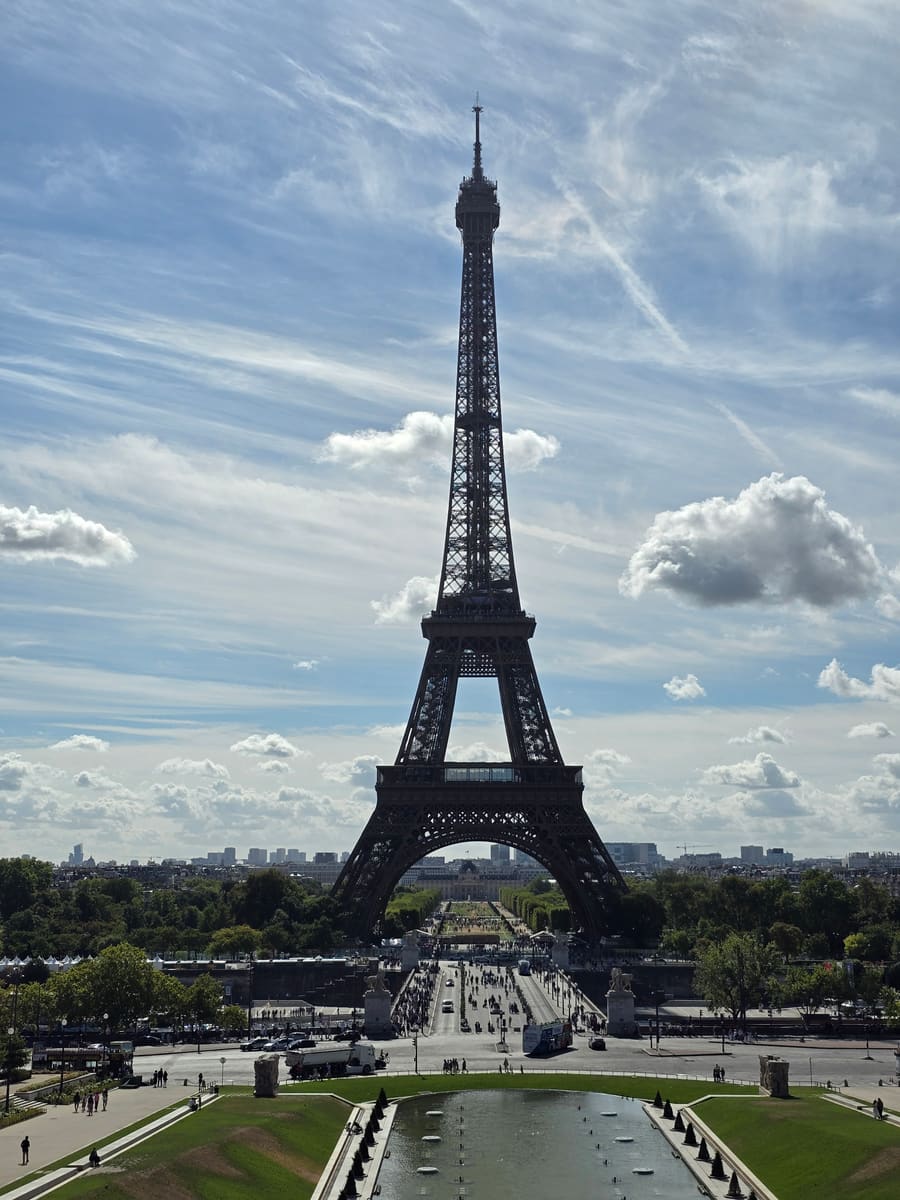
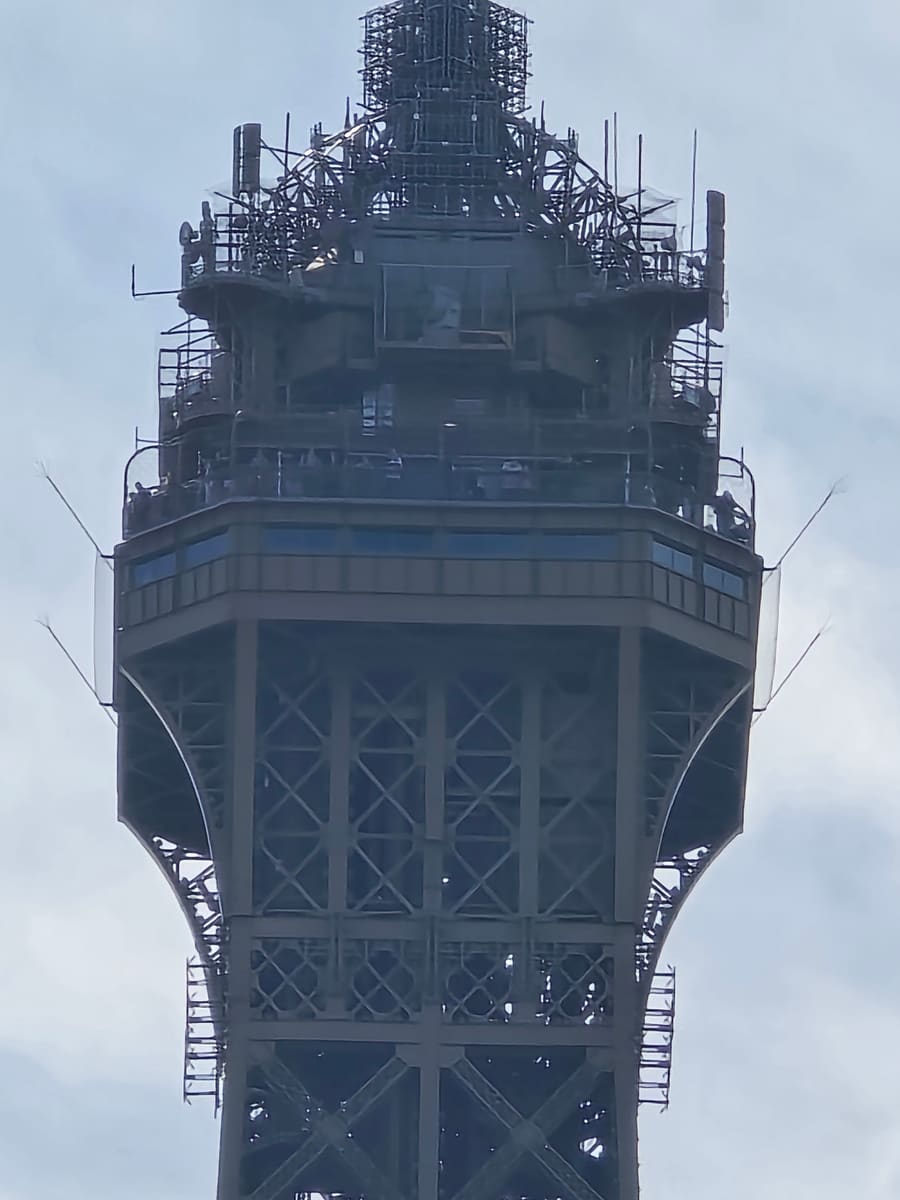
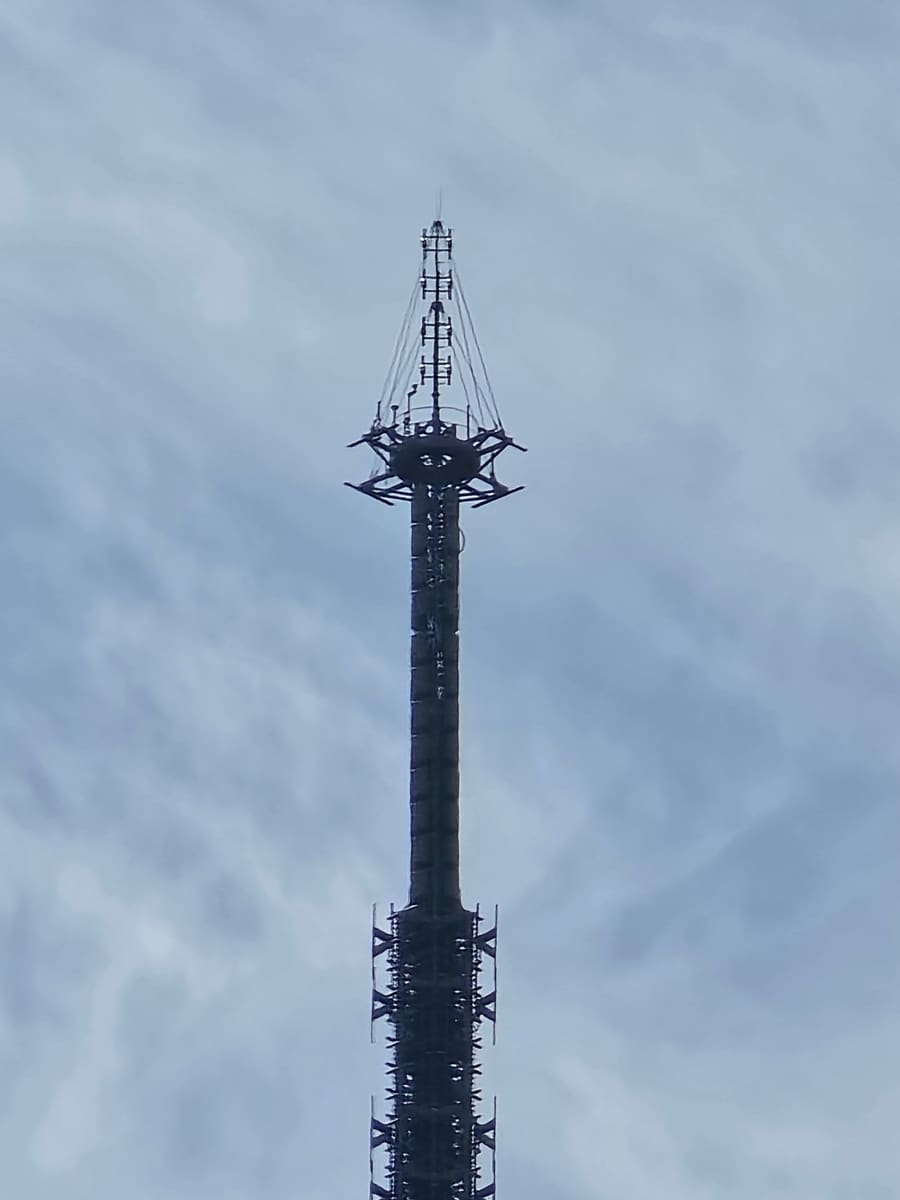
Zoom Buzz kann Ihren Zoom als Querformat- oder Hochformatvideo rendern, je nachdem, wie Sie die Kamera gehalten haben, denn jedes Bild des Videos ist ein Ausschnitt aus Ihren Fotos. Die St-Pancras- und die Musée-d'Orsay-Serie wurden mit seitlich gehaltenem Handy aufgenommen, und beide wurden Hochformatvideos. Bei einem hohen Motiv können Sie das Handy einfach aufrecht halten, wie beim Eiffelturm unten. Im Zweifel halten Sie es seitlich: So bleibt am meisten Bild um Ihr Detail übrig.
9. Entscheiden Sie, in welche Richtung gezoomt wird
Ein Zoom kann in das Detail hineinfliegen oder auf dem Detail beginnen und zurückweichen, um zu zeigen, wo es sich befindet. Standardmäßig folgt die Richtung der Reihenfolge, in der Sie Ihre Fotos hinzufügen: Fügen Sie sie vom weitesten zum nächsten hinzu, zoomt das Video hinein, fügen Sie sie vom nächsten zum weitesten hinzu, zoomt es heraus. Die Musée-d'Orsay-Serie wurde von der Uhr aus nach außen aufgenommen, daher beginnt ihr Video an der Uhr und weicht zur ganzen Halle zurück. Sie können die Richtung später ändern, also müssen Sie sich vor Ort nicht darum kümmern, es gleich richtig zu machen.
10. Bleiben Sie bei einem Ziel
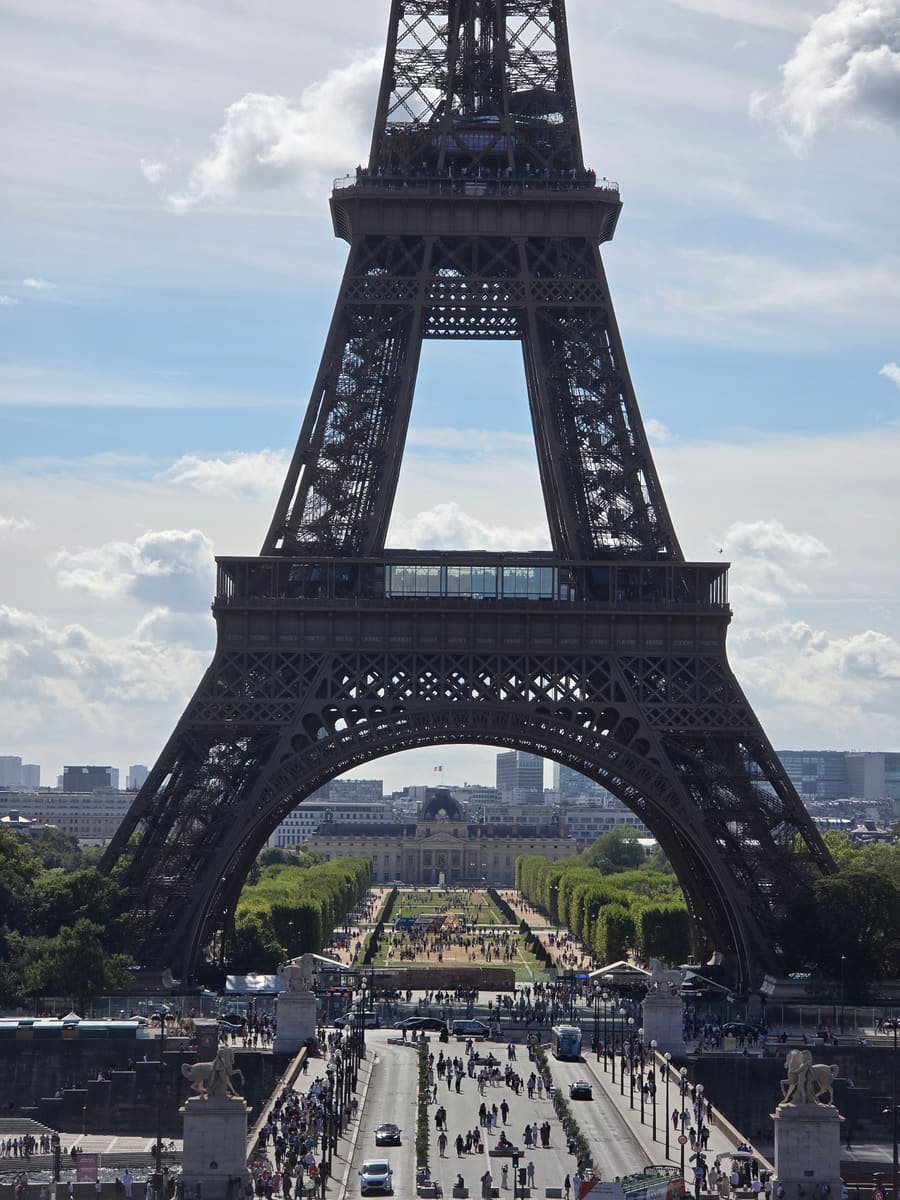
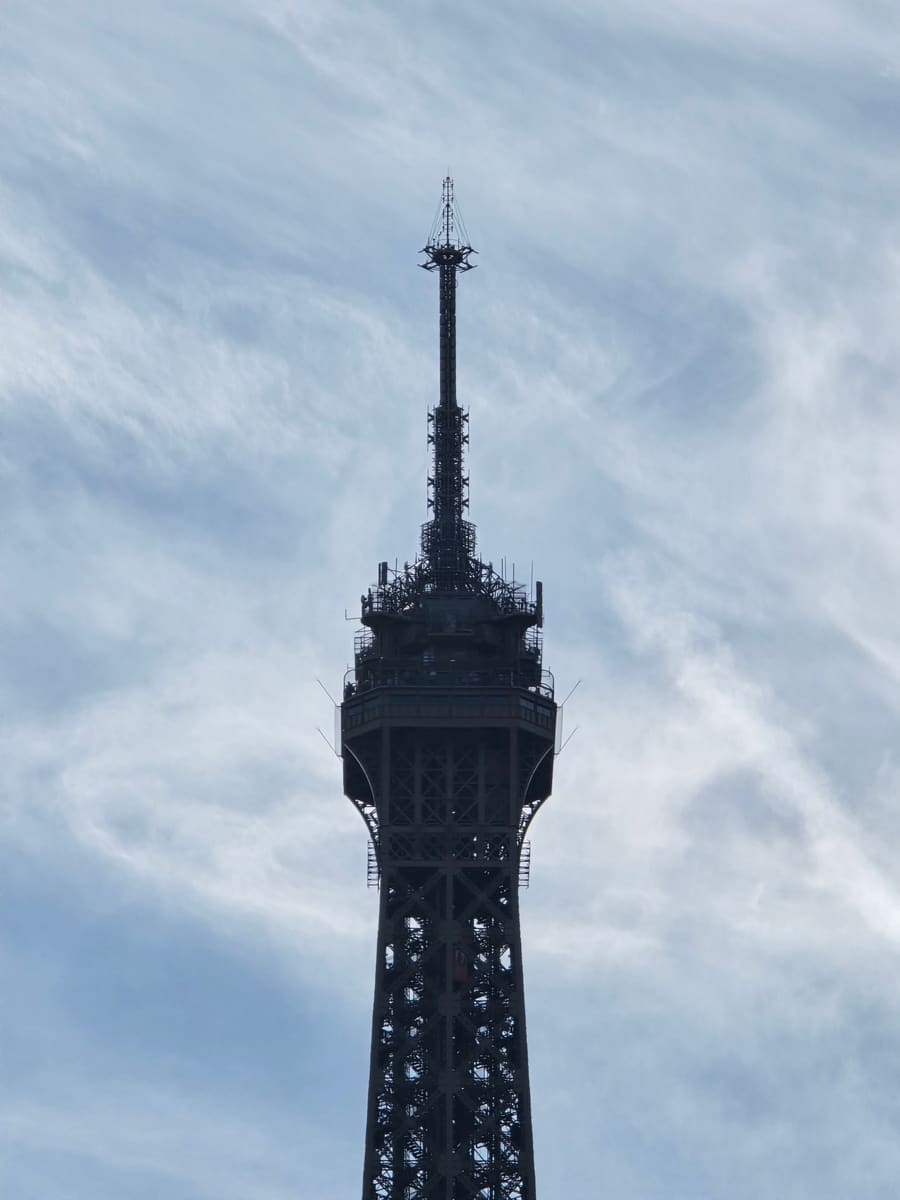
Die Eiffelturm-Serie wurde aufrecht vom Trocadéro aus aufgenommen, fünf Fotos von 2x bis 30x in weniger als einer halben Minute, und ihr Video weicht von der Antenne bis zum ganzen Turm zurück. Eines ihrer Fotos, bei 5x, zeigte stattdessen die Bögen am unteren Ende. Das schadete nicht, denn der Zoom läuft trotzdem sauber von der Antenne zum Turm, brachte aber auch nichts. Richten Sie jedes Foto auf dasselbe Detail, dann verdient sich jedes seinen Platz.
Bevor Sie den Ort verlassen
Gehen Sie die Serie auf Ihrem Handy noch einmal durch. Prüfen Sie, dass jedes Foto scharf ist, dass jedes das Detail zeigt und dass kein Schritt zwischen den Fotos ein großer Sprung ist. Ein Nachschießen dauert jetzt Sekunden und ist später nicht mehr möglich.
Fotos hochladen und den Zoom erstellen
- Melden Sie sich an auf der Zoom-Buzz-Startseite mit einem Einmal-Link an Ihre E-Mail-Adresse.
- Fügen Sie Ihre Fotos hinzu. Ziehen Sie sie auf das Upload-Feld, oder klicken Sie darauf, um sie von Ihrem Gerät auszuwählen. Verwenden Sie die Originaldateien direkt aus der Kamera, keine Kopien, die über eine Messaging-App verschickt wurden, denn das verkleinert sie. Schneiden Sie sie vorher nicht zu und bearbeiten Sie sie nicht: Die Originale in voller Größe zoomen am tiefsten. Jedes Foto muss mindestens 640 Pixel breit sein und darf höchstens 40 MB groß sein.
- Drücken Sie Zoom erstellen. Zoom Buzz verarbeitet die Bilder, richtet die Einzelbilder aus und rendert das Video, und zeigt jeden Schritt, während er läuft.
- Passen Sie es nach Belieben an. Unter dem Video können Sie zwischen Querformat und Hochformat wechseln, die Zoomrichtung ändern und genau festlegen, wo der Zoom in Ihrem nächsten Foto beginnt oder endet. Drücken Sie Zoom neu erstellen, um es erneut zu rendern.
- Herunterladen oder teilen. Laden Sie das Video herunter, oder teilen Sie es auf dem Handy direkt in einer anderen App.
Kann Zoom Buzz Ihre Fotos nicht ausrichten, bricht es ab und sagt das, statt etwas Falsches zu rendern. Warum Ihre Fotos sich nicht ausrichten ließen erklärt die üblichen Ursachen und was Sie als Nächstes versuchen können.
Sehen Sie sie in voller Größe
Jedes Beispiel hat seine eigene Seite auf Zoom Buzz:
Finden Sie ein Detail, das die Ankunft wert ist, setzen Sie die Füße fest, und arbeiten Sie sich durch Ihren Zoom.