Cómo crear un zoom
Un zoom es un vídeo corto que vuela desde una vista amplia hasta un pequeño detalle, o al revés. Lo creas a partir de un puñado de fotos normales, tomadas desde un mismo sitio a distintos niveles de zoom. Zoom Buzz alinea las fotos y renderiza el vuelo entre ellas.
Con la cámara que llevas en el bolsillo basta. Los tres zooms de esta guía se grabaron a pulso con un móvil, en menos de medio minuto cada uno. Casi todo lo que hace bueno a un zoom ocurre al tomar las fotos, así que esta guía dedica ahí su tiempo.
Lo que necesitas
- Una cámara que haga zoom. Un móvil con botones de zoom (0.6x, 1x, 3x y así sucesivamente) es ideal. Una cámara con objetivo de zoom también funciona. Cuanto más rango tengas, más profundo llegará tu zoom.
- Un detalle dentro de una escena más amplia. Un reloj en una torre, una cara entre un grupo de estatuas, un letrero sobre una tienda. El detalle es donde termina el zoom, así que merece la pena elegirlo bien.
- Tres fotos o más. Tres es el mínimo. De cinco a ocho dan un zoom más suave y profundo.
Cómo tomar las fotografías
1. Elige un detalle que merezca la pena alcanzar
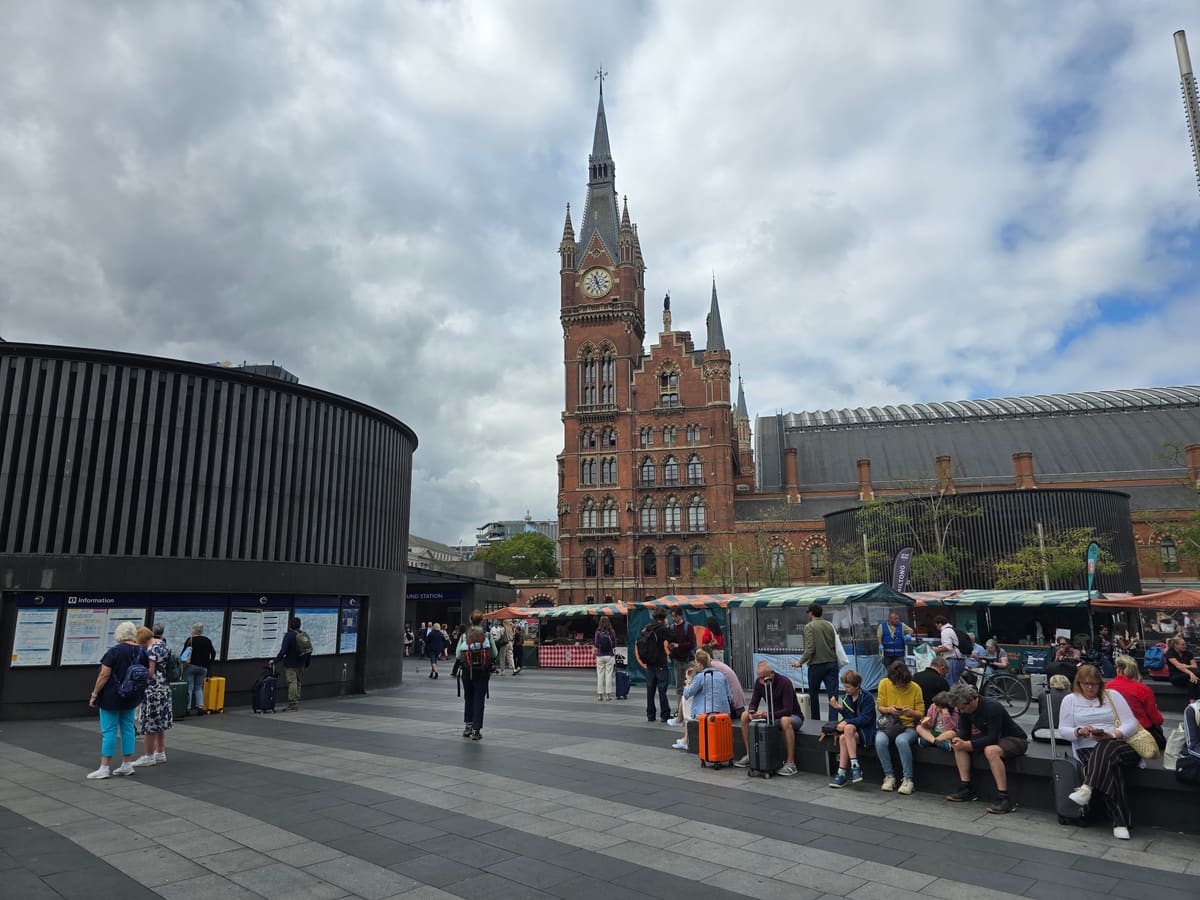
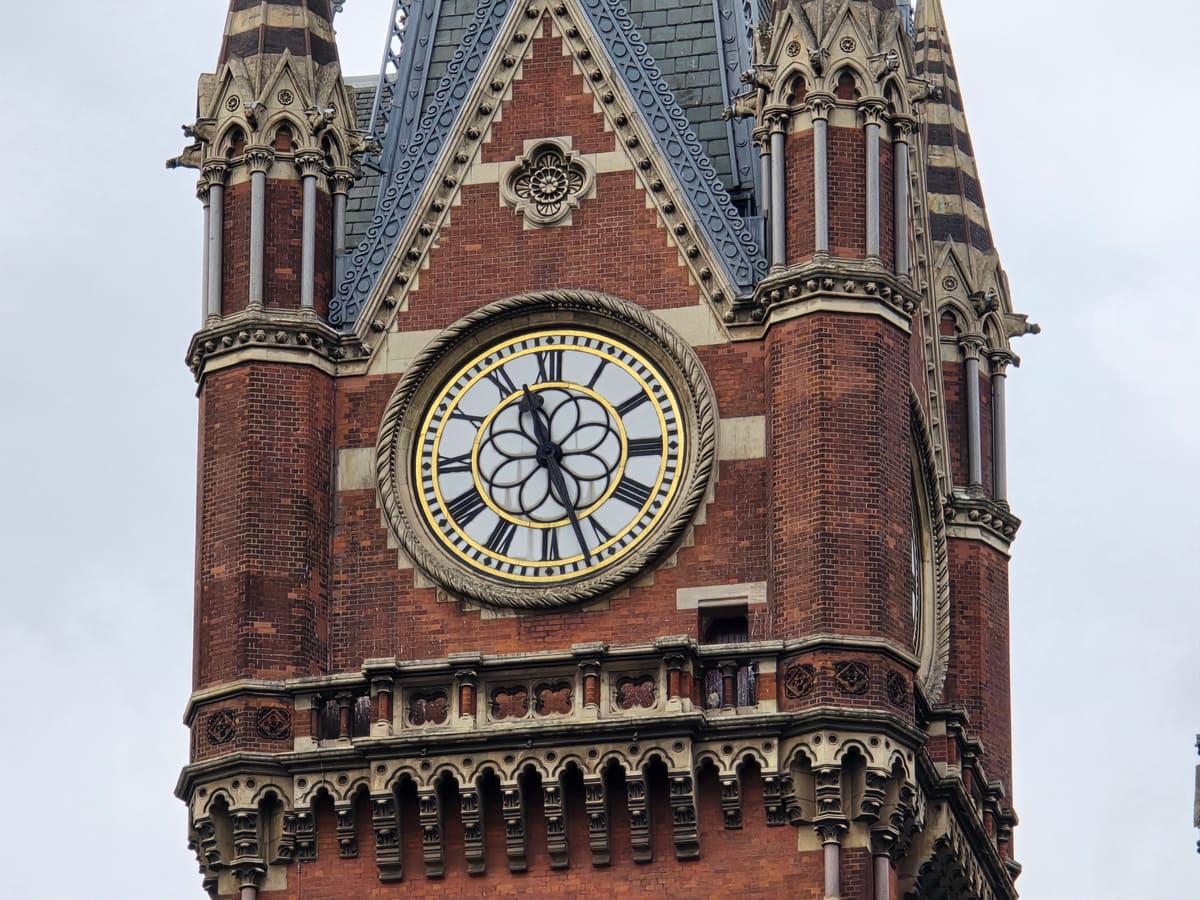
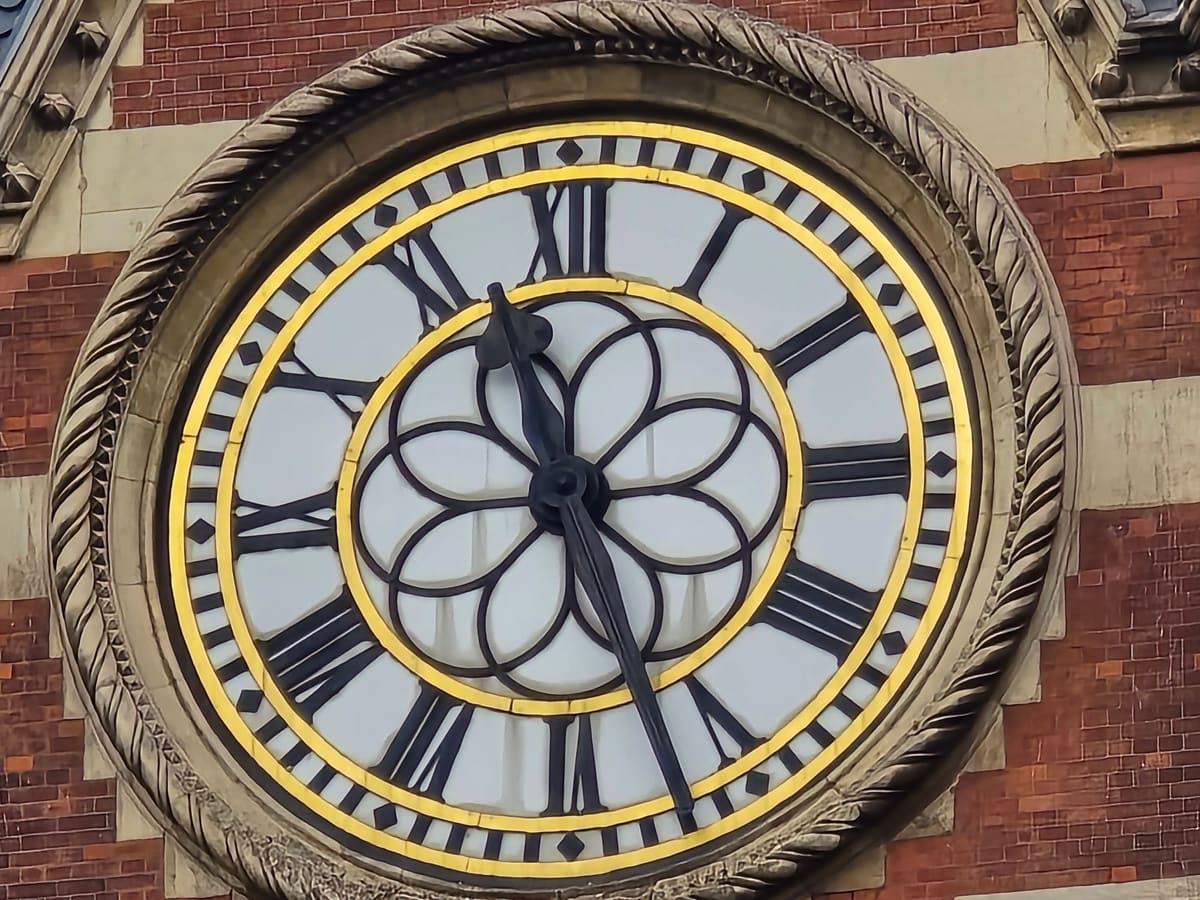
Un buen zoom recompensa a quien lo ve con algo que no podía verse en la toma amplia. En la estación de St Pancras, en Londres, la vista amplia es toda la explanada de la estación, y la recompensa es la esfera del reloj en lo alto de la torre, lo bastante cerca como para leer los números romanos.
Elige un detalle que se quede quieto y que tu cámara siga viendo con nitidez en su zoom más largo. Algo con textura fina, como tallas, letras o hierro forjado, queda mejor al final de un zoom que una superficie lisa.
2. Quédate en un sitio, y no te muevas
Toma todas las fotos desde el mismo lugar. Gira y haz zoom, pero no camines. Si te acercas entre tomas, lo cercano y lo lejano se desplazan entre sí, y las fotos dejan de alinearse. Planta los pies antes de la primera foto y no los muevas hasta la última.
3. Avanza por tus niveles de zoom
Empieza con la vista más amplia que quieras en el vídeo, y luego ve haciendo zoom paso a paso hasta llegar al detalle, tomando una foto en cada paso. Cada foto debería mostrar todo lo que aparece en la siguiente, de modo que cada toma encaje dentro de la anterior.
Mantén los pasos regulares, y nunca mucho más de tres veces más cerca que la foto anterior. Un salto demasiado grande deja a la foto más cercana sin ningún detalle en común con las demás, y el zoom no puede conectarlas. En un móvil, los botones de zoom dan una buena escalera: 1x, 2x, 3x, 5x, 10x, y luego lo que dé de sí.
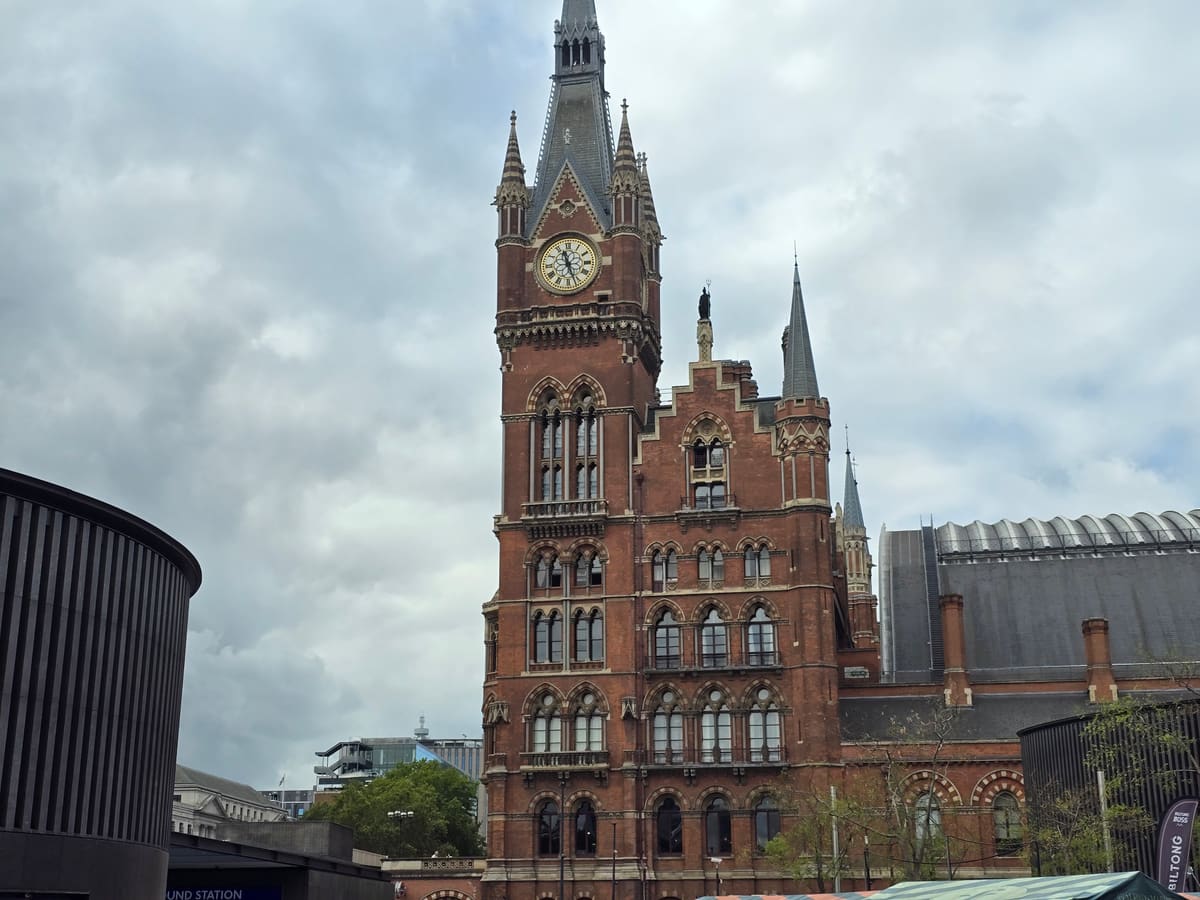
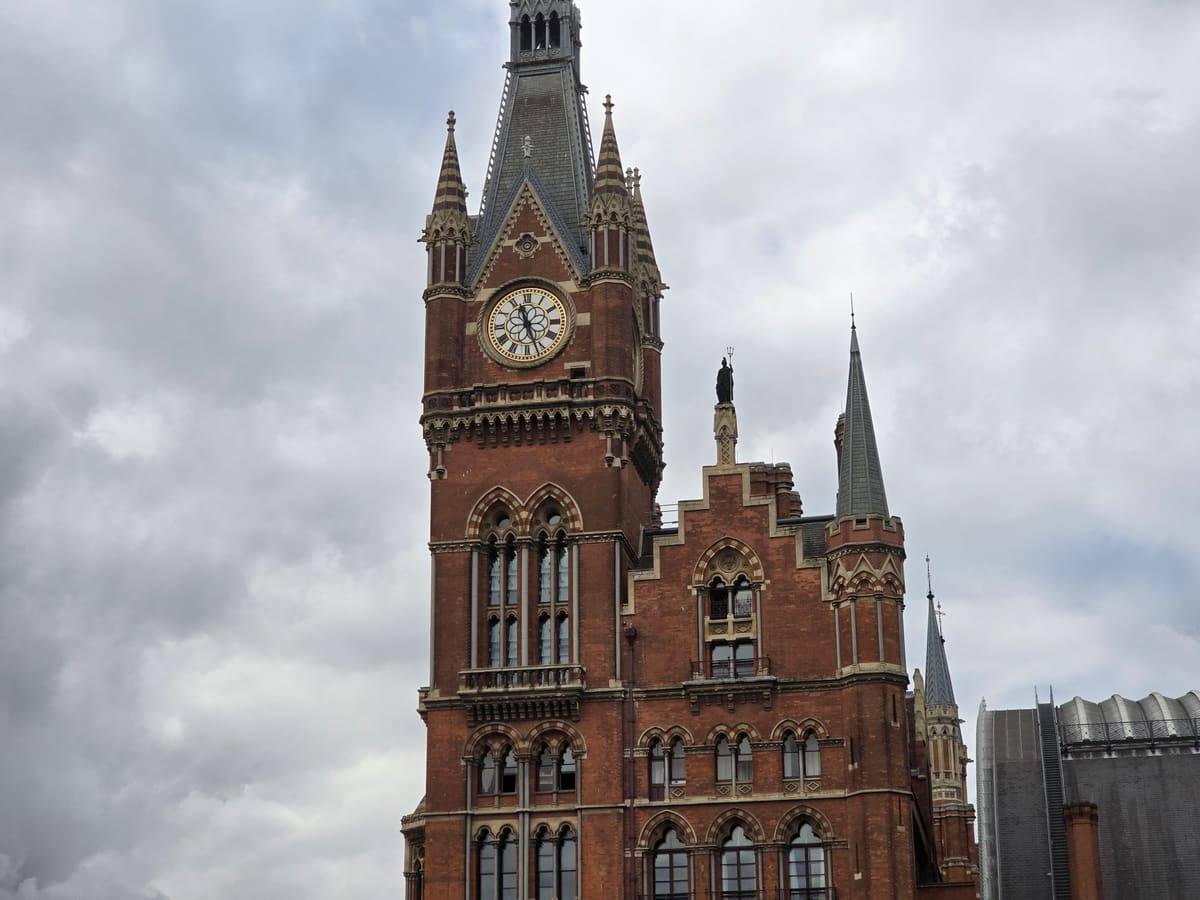
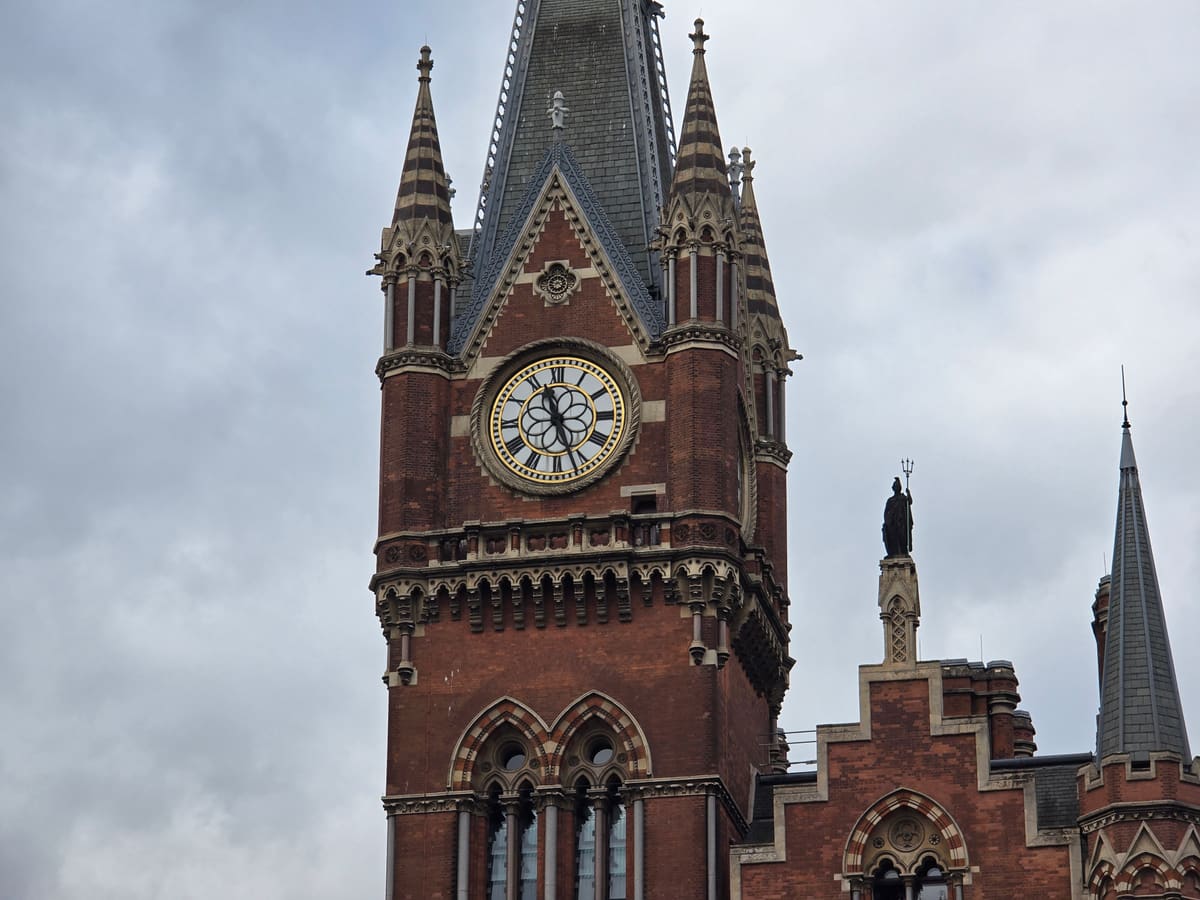
Esta es la serie de St Pancras: seis fotos, de 1x a 30x, tomadas en once segundos.
4. Mantén el detalle cerca del centro
Apunta a tu detalle en cada toma, y mantenlo cerca del centro del encuadre mientras haces zoom. El zoom sigue la trayectoria que marcan tus fotos, así que una serie que va a la deriva da un zoom que vaga. Un poco de deriva no importa: el zoom la suaviza.
5. Trabaja rápido
Toma toda la serie de un tirón. La serie de St Pancras tardó once segundos, la del Musée d'Orsay veintiuno. La luz cambia, las nubes se mueven y la gente pasa caminando, y cuanto menos tiempo pase entre la primera foto y la última, mejor encajan las fotos. Que la gente pase por las tomas amplias no hace ningún daño, siempre que el detalle al que haces zoom se quede quieto.
6. Haz que cada toma salga nítida
Con mucho zoom, cualquier movimiento se nota. Toca la pantalla sobre tu detalle antes de cada toma para que quede enfocado, sujeta el móvil con las dos manos, y pega los codos al cuerpo o apóyate en una pared o barandilla. La buena luz de día ayuda mucho, porque permite a la cámara usar una velocidad de obturación rápida. Si un primer plano sale borroso, repítelo antes de seguir.
7. Empieza más abierto de lo que crees
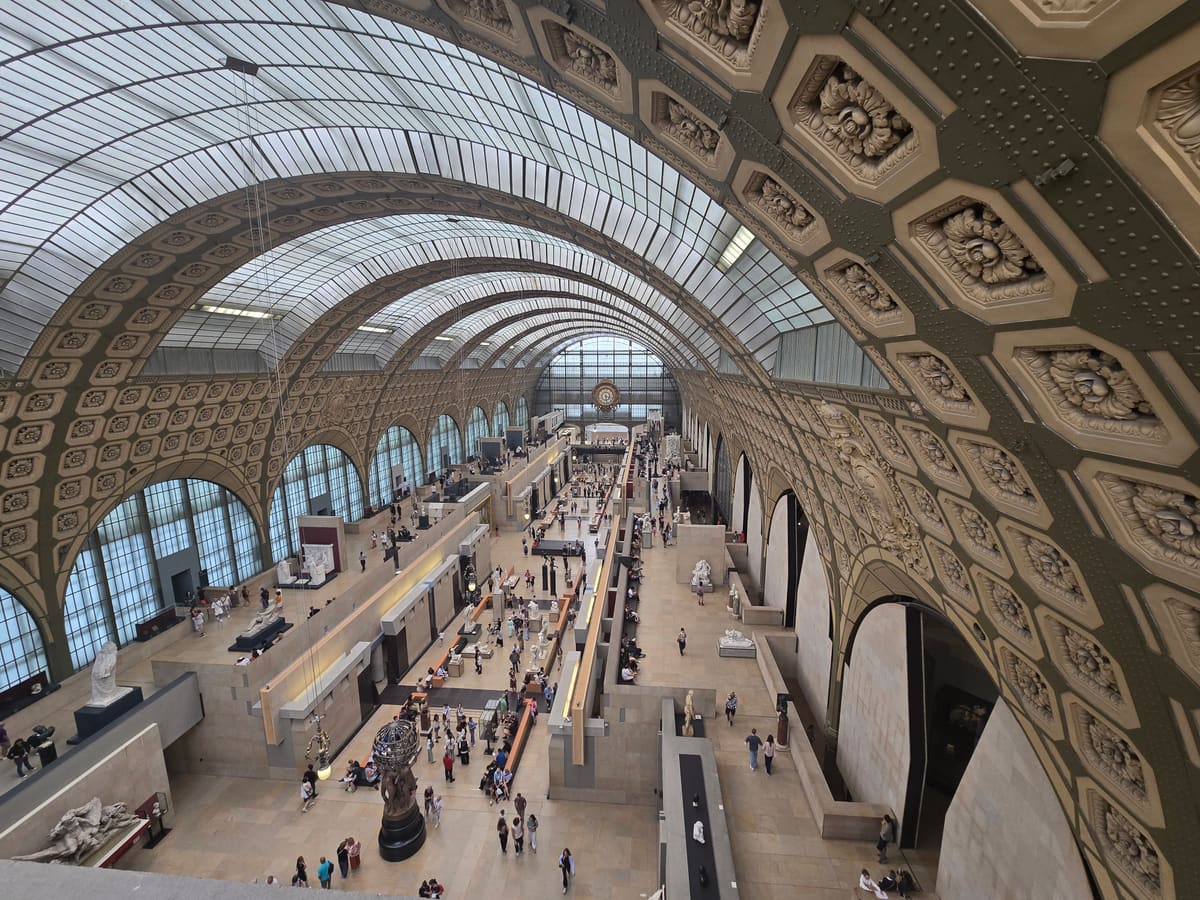
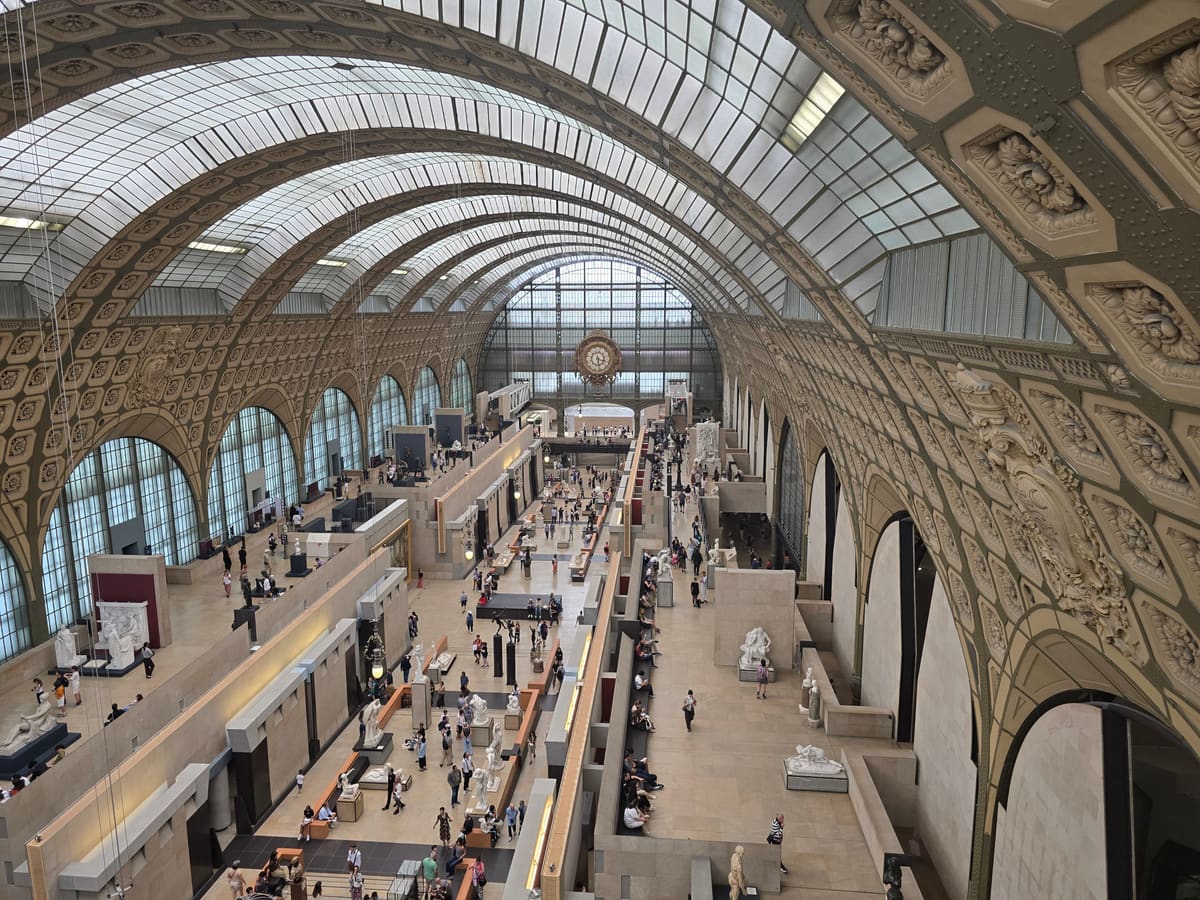
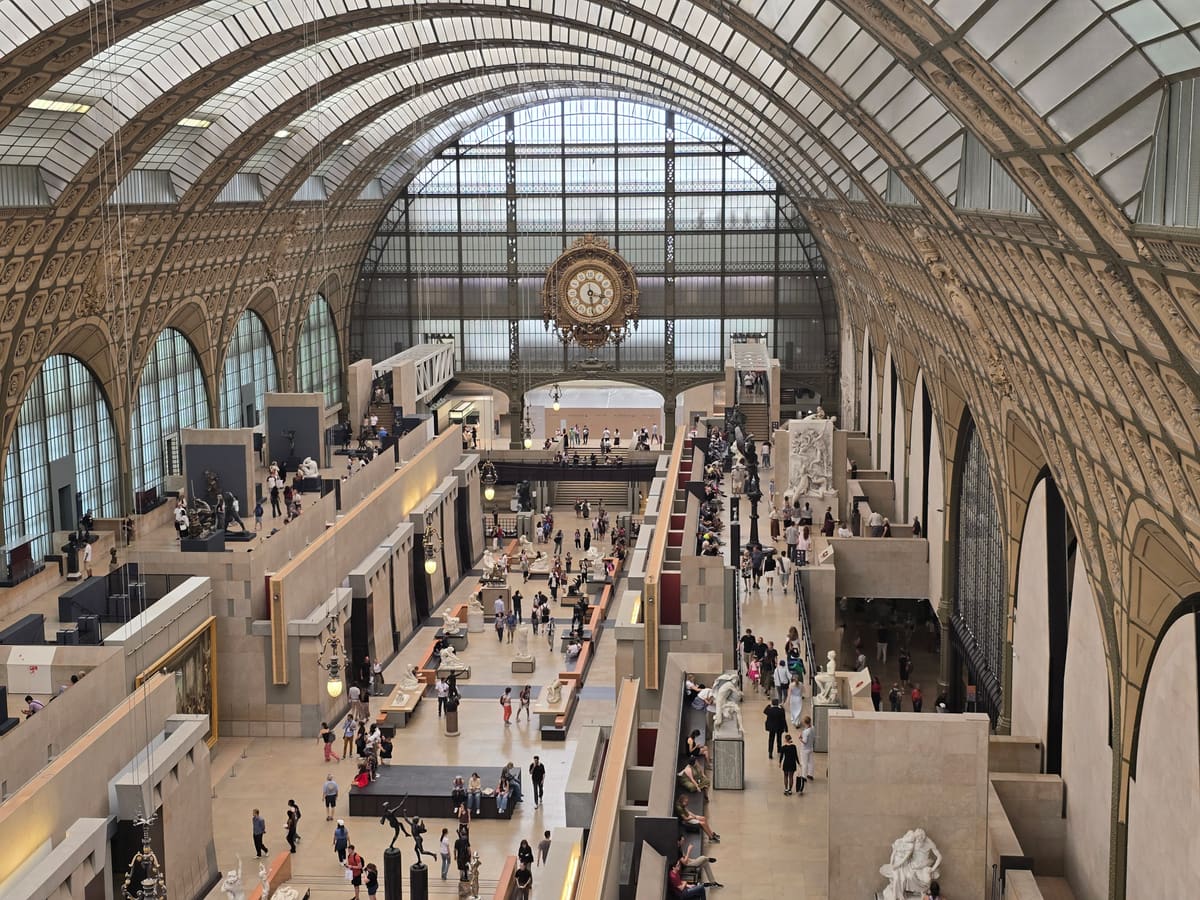
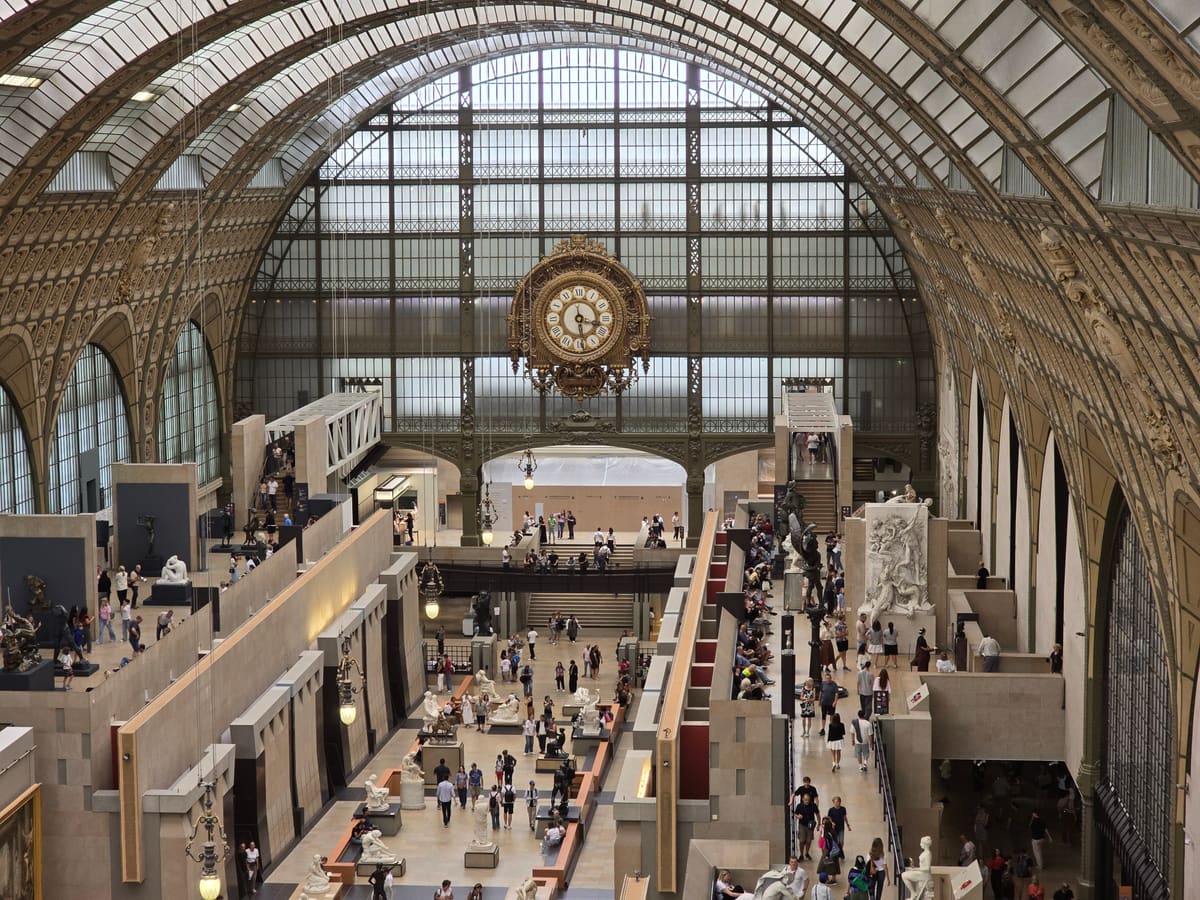
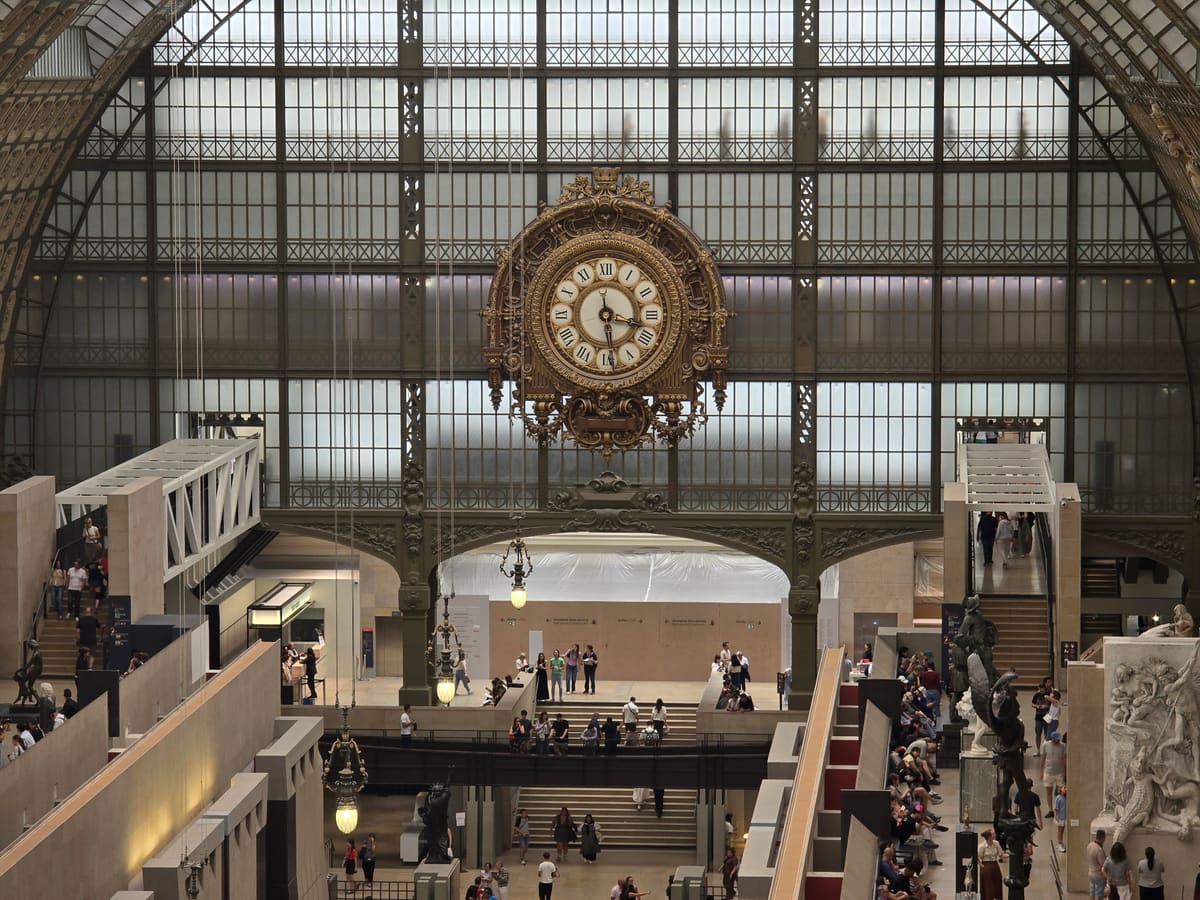
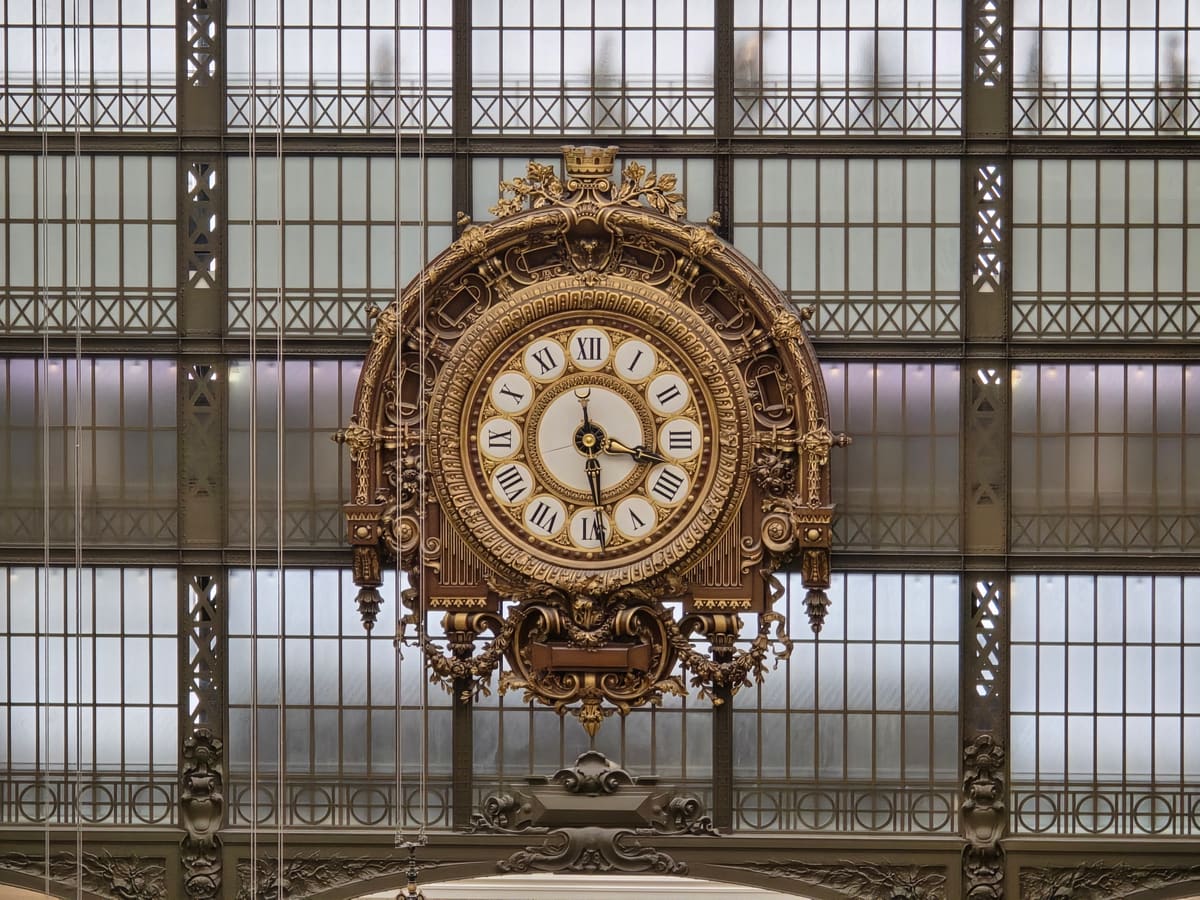
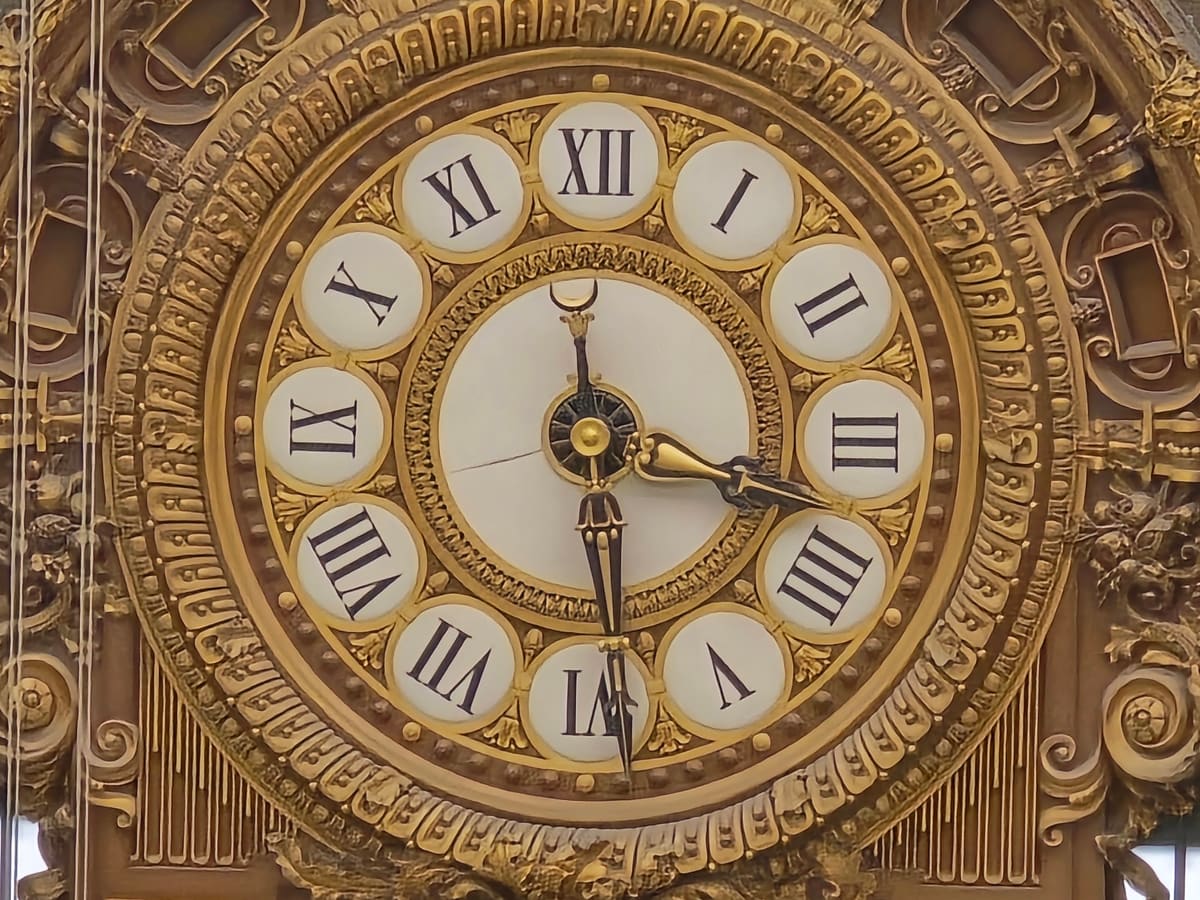
La primera foto marca la escena, y puedes ir más abierto que el 1x de tu móvil. La serie del Musée d'Orsay empieza en el objetivo ultra gran angular de 0.6x del móvil para abarcar toda la bóveda curva de la antigua sala de la estación, y luego llega hasta 30x en el gran reloj dorado del otro extremo: unas cincuenta veces más cerca en siete fotos.
8. Sujeta la cámara como prefieras
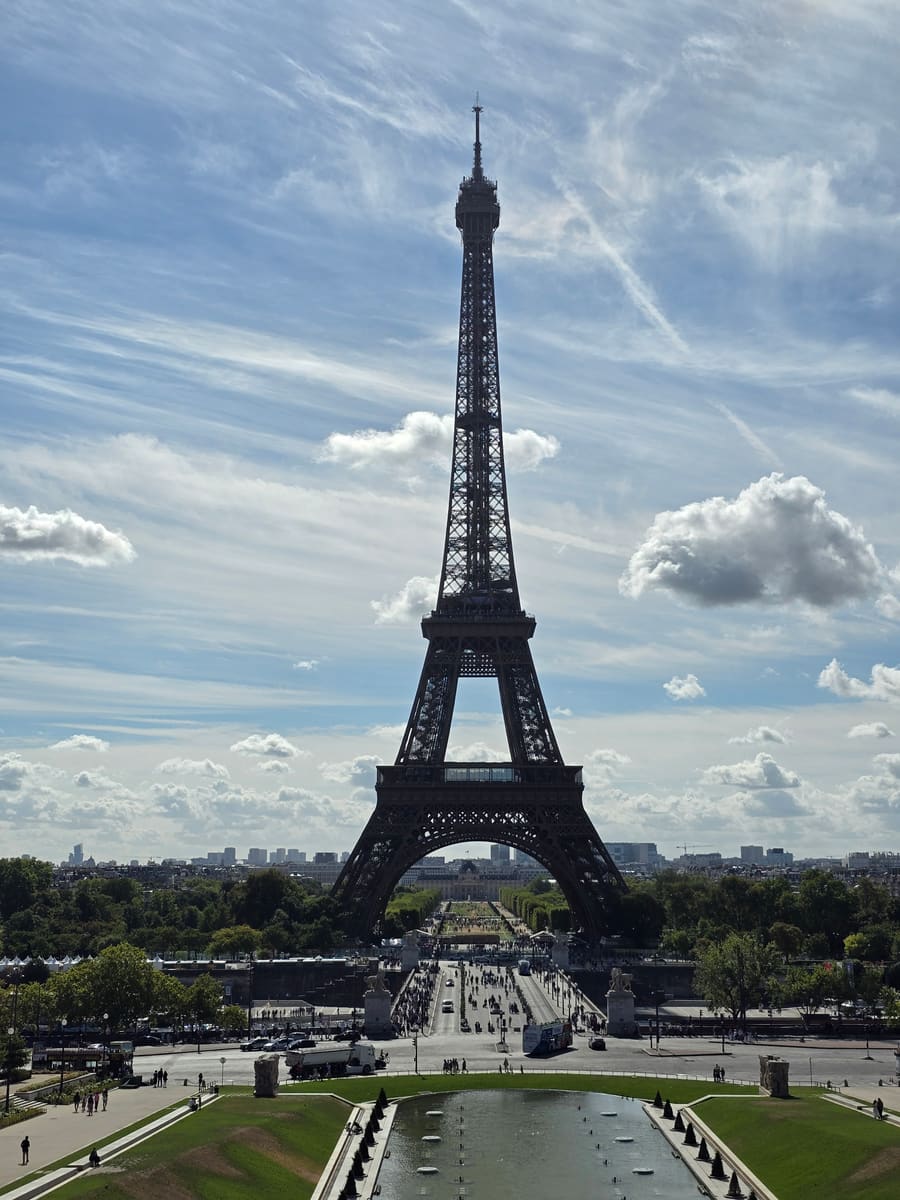
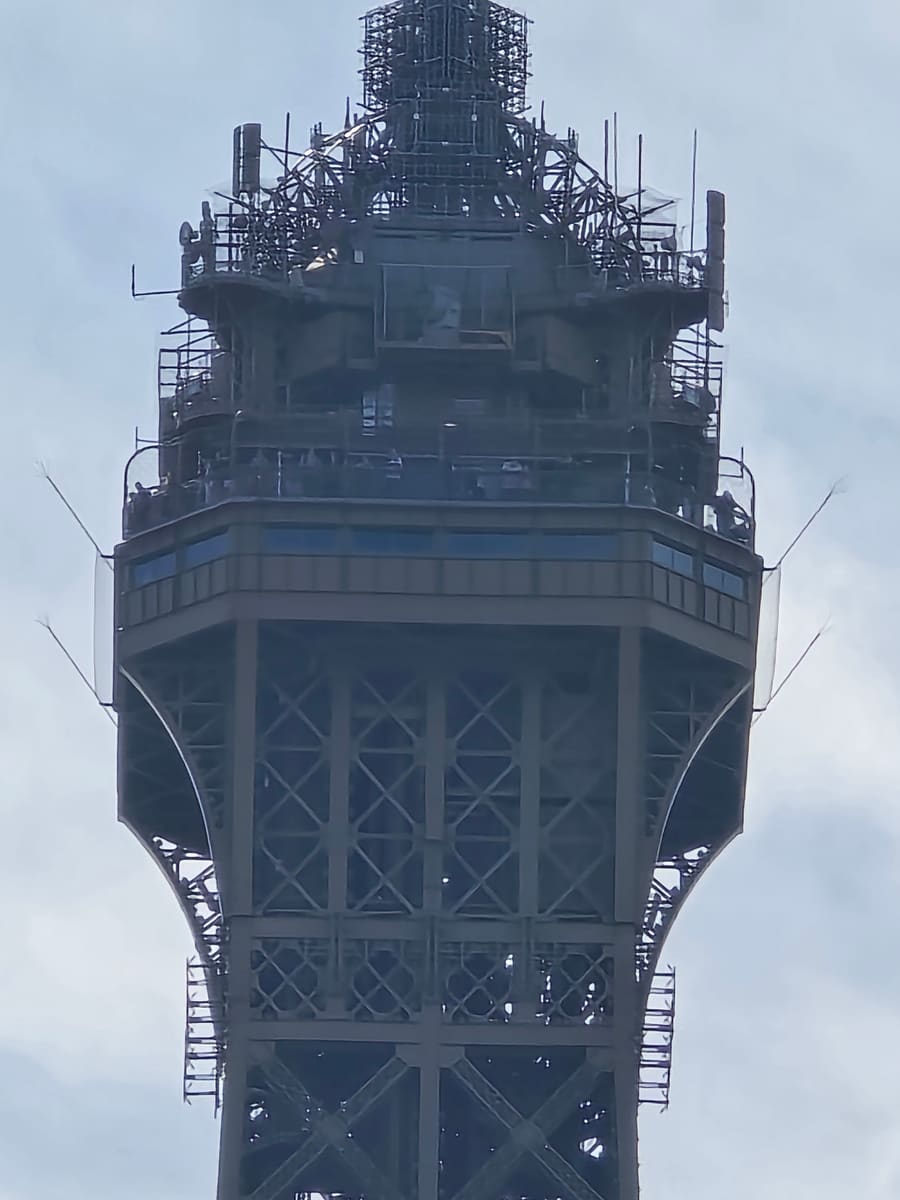
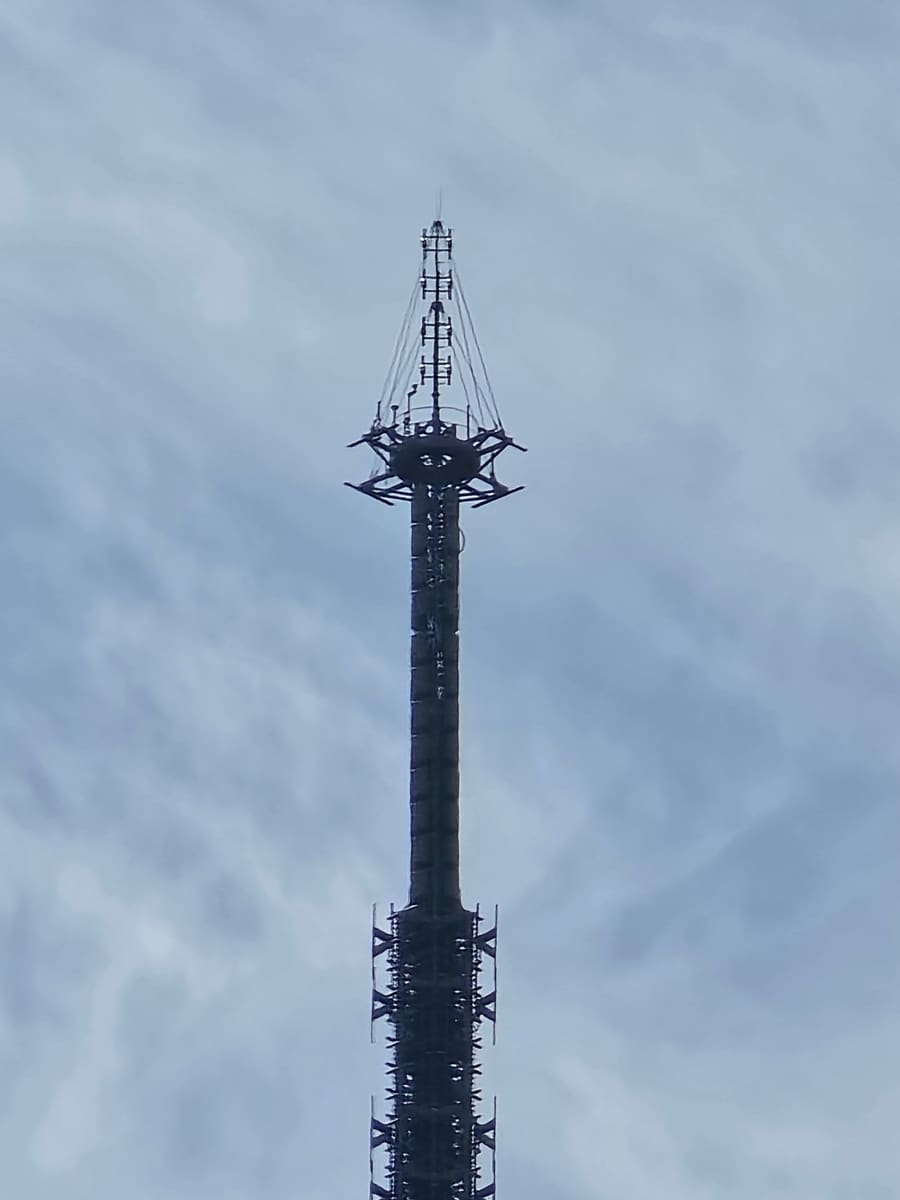
Zoom Buzz puede renderizar tu zoom como vídeo horizontal o vertical, según cómo sujetaras la cámara, porque cada fotograma del vídeo es una ventana recortada de tus fotos. Las series de St Pancras y del Musée d'Orsay se grabaron con el móvil de lado, y ambas se convirtieron en vídeos verticales. Para un motivo alto puedes simplemente sujetar el móvil en vertical, como en la Torre Eiffel de abajo. Si tienes dudas, sujétalo de lado: así conservas más imagen alrededor de tu detalle.
9. Decide en qué sentido hacer el zoom
Un zoom puede volar hacia el detalle, o empezar en el detalle y alejarse para revelar dónde está. Por defecto, la dirección sigue el orden en que añades tus fotos: añádelas de la más amplia a la más cercana y el vídeo se acerca, añádelas de la más cercana a la más amplia y se aleja. La serie del Musée d'Orsay se tomó empezando por el reloj y avanzando hacia fuera, así que su vídeo empieza en el reloj y se aleja hasta toda la sala. Puedes cambiar la dirección después, así que no te preocupes por acertarla en el sitio.
10. Cíñete a un único objetivo
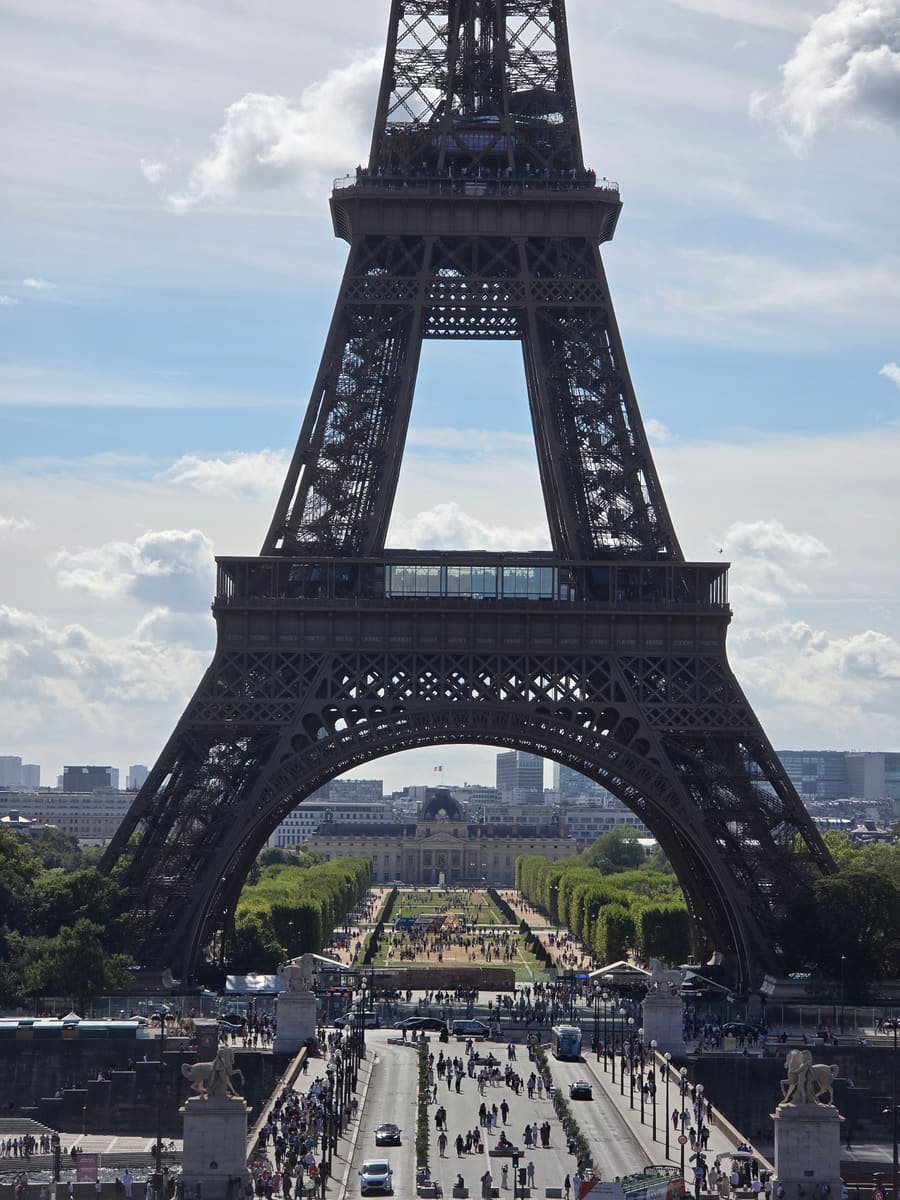
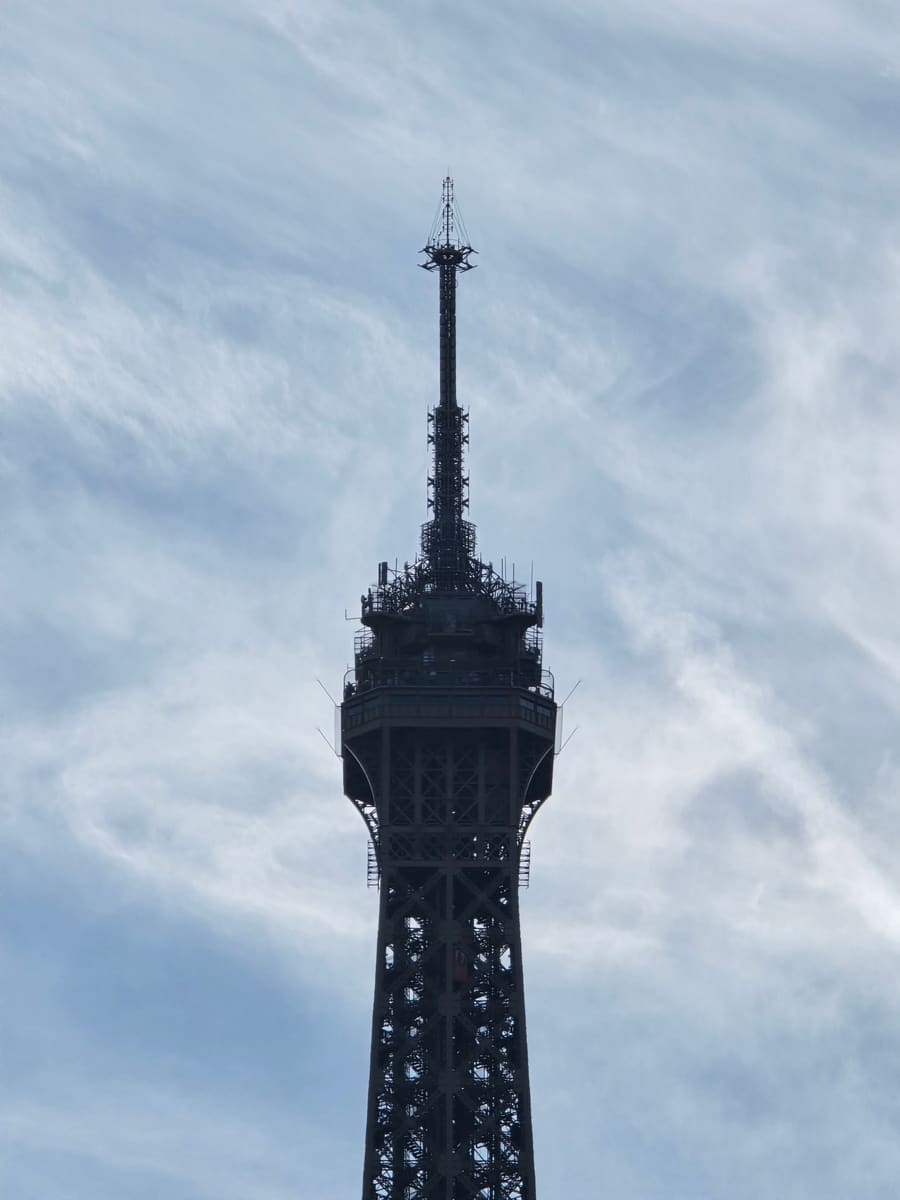
La serie de la Torre Eiffel se tomó en vertical desde el Trocadéro, cinco fotos de 2x a 30x en menos de medio minuto, y su vídeo se aleja desde la antena hasta la torre entera. Una de sus fotos, a 5x, apuntaba en cambio a los arcos de la base. No hizo daño, porque el zoom igualmente va con fluidez desde la antena hasta la torre, pero tampoco aportó nada. Apunta cada foto al mismo detalle y así cada una se gana su sitio.
Antes de irte del sitio
Repasa la serie en tu móvil. Comprueba que cada foto esté nítida, que cada una muestre el detalle, y que ningún paso entre fotos sea un salto grande. Repetir una toma ahora lleva segundos y luego es imposible.
Sube tus fotos y haz el zoom
- Inicia sesión en la página de inicio de Zoom Buzz con un enlace de un solo uso enviado a tu correo.
- Añade tus fotos. Arrástralas al cuadro de subida, o haz clic en él para elegirlas desde tu dispositivo. Usa los archivos originales directos de la cámara, no copias enviadas por una app de mensajería, que las reduce de tamaño. No las recortes ni las edites antes: los originales a tamaño completo hacen zoom más profundo. Cada foto debe tener al menos 640 píxeles de ancho y no más de 40 MB.
- Pulsa Hacer Zoom. Zoom Buzz procesa las imágenes, alinea los fotogramas y renderiza el vídeo, mostrando cada fase a medida que avanza.
- Ajusta si quieres. Debajo del vídeo puedes cambiar el formato entre horizontal y vertical, cambiar la dirección del zoom, y elegir exactamente dónde empieza o termina el zoom dentro de tu foto más cercana. Pulsa Rehacer zoom para volver a renderizarlo.
- Descarga o comparte. Descarga el vídeo, o en un móvil compártelo directamente en otra app.
Si Zoom Buzz no puede alinear tus fotos, se detiene y te lo dice en vez de renderizar algo incorrecto. Por qué tus fotos no se pudieron alinear explica las causas habituales y qué probar a continuación.
Míralas en su tamaño completo
Cada ejemplo tiene su propia página en Zoom Buzz:
Encuentra un detalle que merezca la pena alcanzar, planta los pies, y avanza por tu zoom.